Le processus de Post-Fusion
Principes de base
Les variables Post-Fusion sont des variables utilisées dans les documents modèles qui interagissent directement avec l’utilisateur après la fusion des variables dites « traditionnelles » mais avant que l’utilisateur ne puisse éditer le document.
Lors de la création du document, des questions sont posées à l’utilisateur et la suite du document est construite en fonction de ces questions. Ce processus ajoute donc de l’interactivité dans la création de documents.
Introduction
La post-fusion doit d’abord être activée dans DLex via Le gestionnaire d'application. Allez dans le menu Application et sélectionnez l’option Gestion du système.

Activation de la Post-Fusion
Fenêtre assistant création de modèles
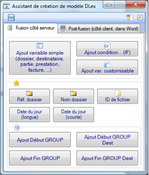
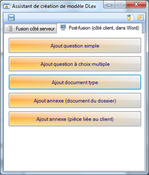
La fenêtre d’Assistant de création de modèle de DLex s’ouvre automatiquement lorsqu’un document modèle est ouvert via la Gestion des modèles. Cette fenêtre comporte 2 onglets:
Assistant de création de modèle - Onglets
| ▪ | Onglet Fusion côté serveur : Le serveur va préparer un document à partir d’un modèle en réalisant la fusion des variables par leur valeur dans le dossier, et en exécutant les conditions. |
| ◦ | Le bouton d’accès aux variables de fusion, avec texte d’aide à la compréhension des paramètres |
| ◦ | Un accès direct à certaines variables |
| ◦ | Le bouton de création d’une condition |
| ◦ | Le bouton de sélection de variables customisables |
| ▪ | Onglet Post-fusion (côté client, dans Word) : Le processus de fusion interactif continue ensuite dans Word au moyen d’un des éléments suivants : |
| ◦ | Ajout d'une question simple |
| ◦ | Ajout d'une question à choix multiple |
| ◦ | Ajout d'un document-type |
| ◦ | Ajout d’annexe venant du dossier |
| ◦ | Ajout d’annexe venant du client du dossier |
Bouton d’accès aux variables
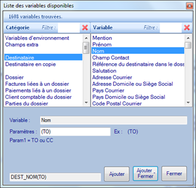
En cliquant sur le bouton Ajout variable simple, l'écran suivant s’ouvre et présente un menu de choix avec les catégories à gauche et les variables à droite.
Fenêtre Ajout variable simple
Lorsqu’une variable a été sélectionnée, les paramètres s’affichent en dessous, et il est possible de les modifier.
En cliquant sur Ajouter ou sur Ajouter et Fermer, la variable sera insérée dans le modèle à l’endroit du curseur.
Condition (IF)
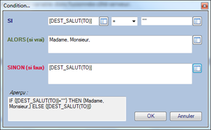
Il est possible d'ajouter des variables de fusion conditionnelles, dont la condition porte sur la valeur d’une variable, ce qui permet de conditionner la valeur d'une variable à celle d'une autre variable.
La fenêtre de création d’une condition se présente comme suit.
Premier exemple de condition
Dans ce premier exemple, si la variable salutation est vide, elle sera remplacée par Madame, Monsieur,, et si elle n’est pas vide, elle prendra sa valeur normale.
Dans le modèle le champ fusion suivant sera inséré : << IF >>
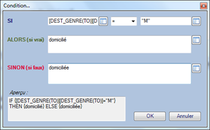
Second exemple de condition
Dans ce deuxième exemple, si le genre du destinataire du courrier vaut M, le champ de fusion sera remplacé par Domicilié, et sinon, par Domiciliée.
Ajout variable customisable
Ces variables sont définies via Le gestionnaire d'application, Document, Variables customisables.
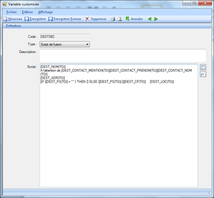
Exemple de Variable customisable
Une variable customisable contient un "Script" de variables, permettant par exemple de définir un bloc de variables réutilisable dans plusieurs documents.
Cette variable n'est pas une variable de PostFusion mais est calculée côté serveur.
Une variable customisable peut appeler une autre variable customisable. Les possibilités sont multiples. Attention, ce script ne gère pas les variables de type GROUP.
Dans l’exemple ci-joint, on définit le bloc adresse dans une variable appelée DESTSEC. La liste des variables est directement accessible par le bouton Ajout Var. customisable.
Dans le modèle le champ fusion suivant sera inséré : << ENV_CUSTOM_VAR(CODE_DE_LA_VARIABLE >>
Ajout question simple
Vous placez le curseur dans le document modèle à l’endroit où la réponse à la question doit se trouver et ensuite cliquez sur Ajout question simple :
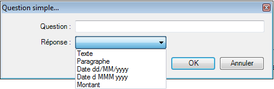
Fenêtre d'ajout d'une question simple
Encodez le texte de la question et choisissez le type de réponse que l’utilisateur devra encoder lors de la création du document.
Dans le processus post-fusion, une fenêtre s’ouvrira lorsque le processus atteindra ce champ, cette fenêtre contiendra la question, et une zone de saisie pour la réponse. La réponse remplacera la zone de texte entre $.
Exemple 1: Quelle est la date de mariage, Réponse de type Date dd/MM/yyyy
Dans le modèle le texte suivant sera inséré :
DATE du mariage : $DLEXDATE1/Quelle est la date du mariage ?$
Lors de la fusion, la fenêtre suivante s’affiche :
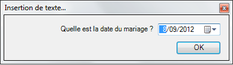
Premier exemple de question simple
Résultat final après fusion :
DATE du mariage : 08/09/2012
Exemple 2 : Montant pension alimentaire ? Réponse de type Montant
Dans le modèle le texte suivant sera inséré :
MONTANT pension alimentaire : $DLEXAMOUNT/Montant pension alimentaire ?$ €
Lors de la fusion, la fenêtre suivante s’affiche :

Second exemple de question simple
Résultat final après fusion :
MONTANT pension alimentaire : 750,00 €
Ajout question à choix multiple
Vous placez le curseur dans le document modèle à l’endroit où la réponse à la question doit se trouver et ensuite cliquez sur Ajout question à choix multiple :
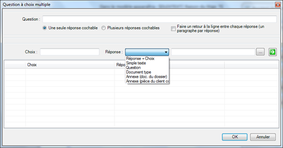
Fenêtre d'ajout d'une question à choix multiple
Les paramètres d’une question à choix multiple sont les suivants :
| ▪ | Question : texte de la question |
| ▪ | Une seule réponse cochable signifie qu’une seule des propositions de choix pourra être sélectionnée tandis que Plusieurs réponses cochables signifie que plusieurs choix pourront être cochés. |
| ▪ | Possibilité de spécifier que les réponses choisies doivent être séparées par un retour à la ligne |
| ▪ | Choix : Texte de la réponse affiché à côté de la case à cocher. |
| ▪ | Réponse : spécifie le type de réponse |
| ◦ | Réponse = Choix : Le texte indiqué dans Choix sera la réponse. |
| ◦ | Simple Texte : La réponse sera le texte indiqué dans la case à droite. |
| ◦ | Question : Permet d’ajouter une question de type simple. Pour éditer la question cliquez sur le bouton "…" situé à gauche de la flèche verte. |
| ◦ | Document : Insère un document modèle à cet endroit du document. |
| ◦ | Annexe (pièce du dossier) |
| ◦ | Annexe (pièce du client du dossier) |
Exemple 1 : Une seule réponse cochable : Genre du demandeur
L’écran d’encodage de la question sera comme suit :
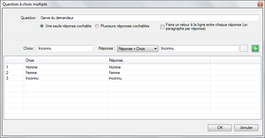
Exemple 1 - Une seule réponse cochable
Dans le modèle, le texte suivant sera inséré :
Genre du demandeur : $DLEXUNIQUECHOICE|Genre du demandeur |Homme;Femme;Inconnu|Homme;Femme;Inconnu$
Lors de la fusion, la fenêtre suivante s’affiche :
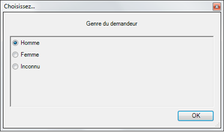
Exemple 1 - Fenêtre de choix
Résultat final après fusion :
Genre du demandeur : Homme
Exemple 2 : Plusieurs réponses cochables : Matière concernée
L’écran d’encodage de la question sera comme suit.
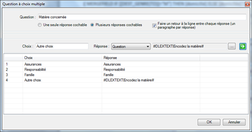
Exemple 2 - Plusieurs réponses cochables
Le 4eme choix posera la question d’encoder librement la réponse.
Dans le modèle, le texte suivant sera inséré :
$DLEXMULTICHOICEV|Matière concernée|Assurances;Responsabilité;Famille;Autre choix|Assurances;Responsabilité;Famille;#DLEXTEXT|Encodez la matière#$
Lors de la fusion, la fenêtre suivante s’affiche :
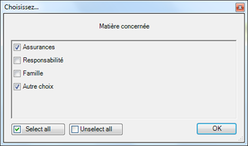
Exemple 2 - Fenêtre de choix
Comme Autre choix a été coché, une fenêtre s’est ouverte pour encoder librement une matière.
Résultat final après fusion : les différentes matières sélectionnées cochées ou encodées, apparaissent avec un retour à la ligne entre chaque matière.
Assurances
Commercial
Exemple 3 : Une seule réponse cochable : Logo à insérer
L’écran d’encodage de la question sera comme suit :
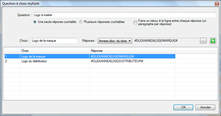
Exemple 3
Dans le modèle, le texte suivant sera inséré :
$DLEXUNIQUECHOICE|Logo à insérer|Logo de la marque;Logo du distributeur|#DLEXANNEX|LOGOMARQUE#;#DLEXANNEX|LOGODISTRIBUTEUR#$
Lors de la fusion, la fenêtre suivante s’affiche :
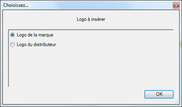
Exemple 2 - Fenêtre de choix
Syntaxe générale
Quelle que soit le type de question, la syntaxe sera la suivante :
$DLEX….. | Texte de la question | Choix1 ; Choix2 ; Choix3 | Réponse1 ; Réponse 2 ; Réponse 3$
Ajout document type
L’objectif est d’insérer un document type dans le document.
L’écran d’encodage de la question sera comme suit, proposant une fenêtre de choix permettant de choisir dans la liste des documents types.
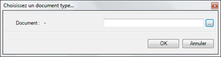
Fenêtre d'ajout d'un document type
Les propriétés d'un documents type contiennent un champ Code. L'insertion de document type lors de la post fusion est basé sur le code des documents type.
Dans le modèle, le texte suivant sera inséré :
$DLEXDOCTYPE/371$, sachant que le code du modèle choisi est 371
Dans le processus de fusion, le modèle choisi sera inséré dans le document final à la place de ce texte entre $, sans poser d’autre question.
Ajout annexe (document du dossier)
L’objectif est d’insérer un document existant dans le dossier dans le document.
L’écran d’encodage de la question sera comme suit, et il s’agit d’encoder le nom d’un document.
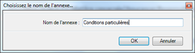
Fenêtre d'ajout d'une annexe
Ce nom de document doit exister dans le dossier sinon rien n’est inséré dans le document. Si deux documents portent le même nom, le document le plus récent sera choisi. Ce mécanisme peut être utilisé dans le cas des « Conditions particulières » par exemple. Dans chaque dossier doit se trouver le document « Conditions particulières » pour que ce document soit toujours ajouté dans le document.
Dans le modèle, le texte suivant sera inséré :
$DLEXANNEX|conditions particulières$
Dans le processus de fusion, le document portant ce nom dans le dossier sera inséré dans le document final à la place de ce texte entre $, sans poser d’autre question.
Ajout annexe (pièce liée au client du dossier)
Le processus est exactement semblable à celui relatif à un document dans un dossier.
Dans le modèle, le texte suivant sera inséré :
$DLEXCLIENTANNEX|Conditions$