Application
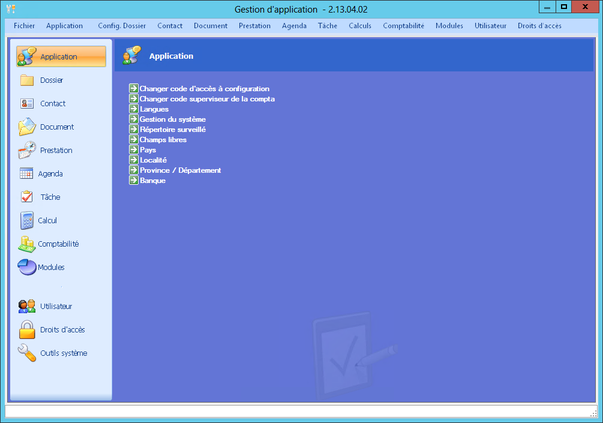
La rubrique Application
Changer code d’accès à configuration
Cette option vous donne la possibilité de changer le mot de passe qui vous donne accès au « Gestionnaire d’application ». Cliquez sur le lien « Changer code d’accès à configuration » : dans la fenêtre qui apparaît, entrez le mot de passe actuel dans le premier champ, le nouveau mot de passe dans le second champ, confirmer le nouveau mot de passe dans le dernier champ et sauver.
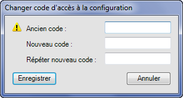
Fenêtre de changement du code d'accès à la configuration
Changer code superviseur de la compta
Pour accéder aux fonctions avancées d’encodage de la comptabilité (mode de supervision de la comptabilité), il faut disposer d’un mot de passe qui peut être modifié ici. Cliquez sur le lien « Changer code supervision de la compta » : dans la fenêtre qui apparaît, entrez le mot de passe actuel dans le premier champ, le nouveau mot de passe dans le second champ, confirmer le nouveau mot de passe dans le dernier champ et sauver.
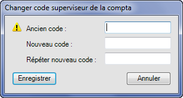
Fenêtre de changement du code superviseur de la comptabilité
Langues
Cliquez sur le bouton Langues : vous obtenez la liste des langues comme illustré ci-dessous.
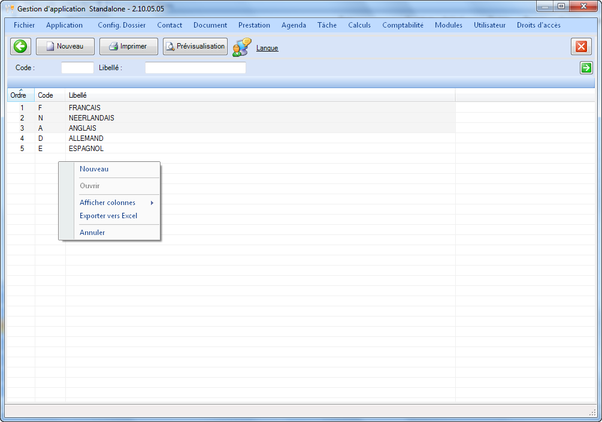
Affichage de la liste des langues
Cette fonctionnalité vous permet de déterminer la liste des langues que vous êtes susceptible d’utiliser dans DLex. Les langues définies dans cette rubrique seront utilisées à divers niveaux : paramétrage de la langue de l’utilisateur, langue du dossier, langue des documents, etc.
Il est possible de visualiser un aperçu avant impression et d'imprimer la liste des langues ainsi que d'ajouter une nouvelle langue. Lors de l'ajout d'une langue, la fenêtre suivante apparaît.
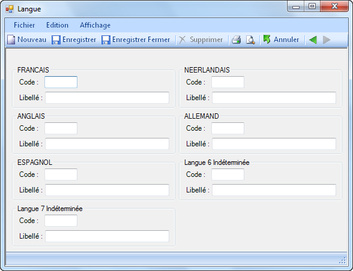
Fenêtre d'ajout d'une nouvelle langue
L'ajout d'une langue consiste en l'encodage d'un Code et d'un Libellé. Une langue existante peut être ouverte en double cliquant sur son nom ou à l'aide du menu contextuel. Pour supprimer une langue, ouvrez-la et cliquez sur le bouton Supprimer de la barre de menu de la fenêtre.
DLex autorise l'utilisation de 7 langues parmi lesquelles le français, le néerlandais et l'anglais sont les langues principales et ne peuvent donc être supprimées.
Gestion du système
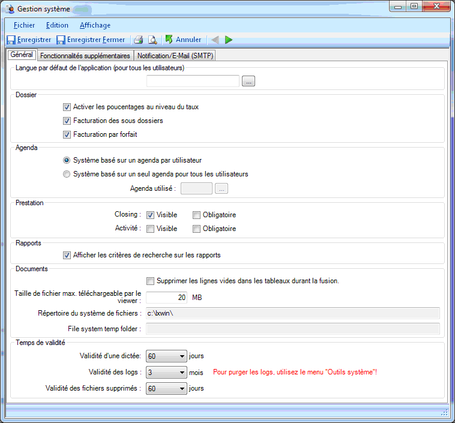
Fenêtre de gestion du système
Concerne les paramètres suivants :
| ▪ | L'usage d’un agenda commun pour le cabinet dont il faut spécifier le user correspondant ou d'un agenda par utilisateur |
| ▪ | Activer la recherche full texte |
| ▪ | La langue commune pour toutes les stations |
| ▪ | La suppression des lignes vides dans les tableaux durant une fusion |
| ▪ | La définition du répertoire du système de fichiers |
| ▪ | Activer un pourcentage de facturation |
| ▪ | Activer la facturation des prestations des sous-dossiers vers le dossier maître |
| ▪ | Facturation par forfait permet d'activer la fonction dans DLex et de voir les options relatives à ce module dans DLex. Cela indique également au serveur les règles à suivre lors de l’ajout de nouvelles prestations. |
| ▪ | Possibilité de cacher ou de rendre obligatoire les champs Closing et Activité pour les prestations. |
| ▪ | Activer l'affichage des critères de recherche avancée pour les rapports |
| ▪ | Autorisation ou nom de changer son mot de passe pour chaque utilisateur. |
| ▪ | Services : intervalle de synchronisation des jobs de service externes |
| ▪ | Dictées : durée de purge et de validité d’une dictée |
| ▪ | Logs : durée de conservation des logs des opérations dans DLex |
| ▪ | L’automatisation du rangement des documents scannés (l’onglet Scan to folder doit être coché) : répertoire partagé dans lequel sortent les documents après le scan, le code de la prestation qui sera d’application après le scan d’un document, le prestataire par défaut et l'utilisateur qui sera inscrit dans les propriétés du document. |
Une autre façon de gérer les documents dans DLex, et qui est propre au Doc Manager Pro, est le rangement automatique de dossiers après un scan.
Avertissement. L'automatisation du rangement des documents scannés nécessite le Doc Manager Pro et le scanner doit être "multifonction" et avoir l’option "scan to folder" pour permettre cette fonction.
Champs libres
Dans cette liste, sera encodée la liste des titres disponibles pour les champs libres Dossier et Contacts. Les champs libres constituent une manière d’encoder des informations non prévues dans les écrans de DLex. Cette notion a été améliorée avec les champs extra.
Cliquez sur le bouton Champs libres : vous obtenez la liste des champs libres comme illustré ci-dessous.
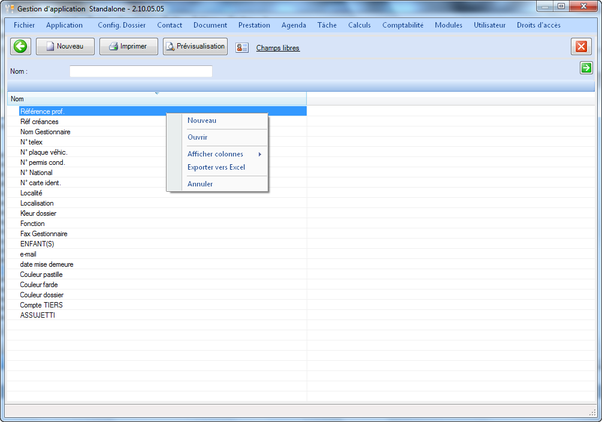
Affichage de la liste des champs libres
Il est possible de visualiser un aperçu avant impression et d'imprimer la liste des libellés des champs libres ainsi que d'en créer un nouveau. Lors de la création d'un nouveau libellé de champ libre, la fenêtre illustrée ci-après apparaît.
Il est également possible de filtrer l'affichage de la liste des champs libres à l'aide de leur nom d'une des manières suivantes :
| ◦ | En écrivant le début du nom suivi du caractère % |
| ◦ | En écrivant une chaîne de caractères quelconques suivie et précédée du caractère % |
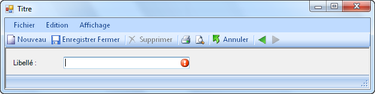
Fenêtre de création d'un nouveau libellé de champ libre
L'ajout d'un champ libre consiste en l'encodage d'un Libellé. Un champ libre existant peut être ouvert en double cliquant sur son nom ou à l'aide du menu contextuel. Pour supprimer un champ libre, ouvrez-le et cliquez sur le bouton Supprimer de la barre de menu de la fenêtre.
Pays
Cliquez sur le bouton Pays : vous obtenez la liste des pays comme illustré ci-dessous.
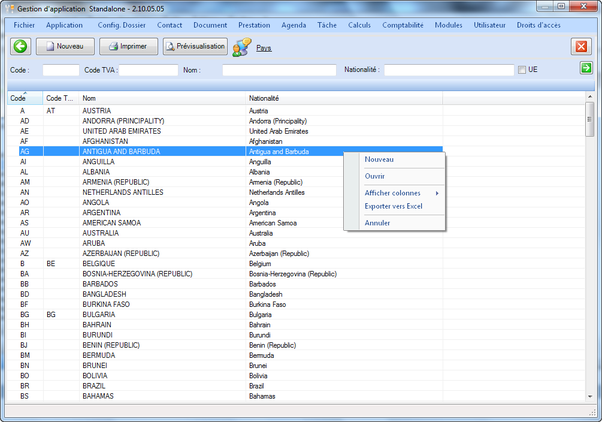
Affichage de la liste de la liste des pays
Cette fonctionnalité définit la liste des pays disponibles au niveau de la liste des pays.
Il est possible de visualiser un aperçu avant impression et d'imprimer la liste des pays ainsi que d'en ajouter un nouveau. Lors de l'ajout d'un nouveau pays, la fenêtre illustrée ci-après apparaît.
Il est également possible de filtrer l'affichage de la liste des pays à l'aide de leur code, de leur code TVA, de leur appartenance à l'Union Européenne, de leur nom ou de leur nationalité. L'affichage de la liste des pays peut être filtré d'après son nom d'une des manières suivantes :
| ▪ | En écrivant le début du nom suivi du caractère % |
| ▪ | En écrivant une chaîne de caractères quelconques suivie et précédée du caractère % |
Le filtre par la nationalité s'effectue au moyen d'un processus identique au filtre par le nom.
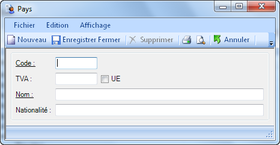
Fenêtre d'ajout d'un nouveau pays
L'ajout d'un pays consiste en l'encodage d'un Code, d'un code TVA, d'un Nom et d'une Nationalité. Cochez également la case UE si le pays ajouté appartient l'Union Européenne. Un pays existant peut être ouvert en double cliquant sur son nom ou à l'aide du menu contextuel. Pour supprimer un pays, ouvrez-le et cliquez sur le bouton Supprimer de la barre de menu de la fenêtre.
Localité
Cliquez sur le bouton Localité : vous obtenez la liste des localités comme illustré ci-dessous.
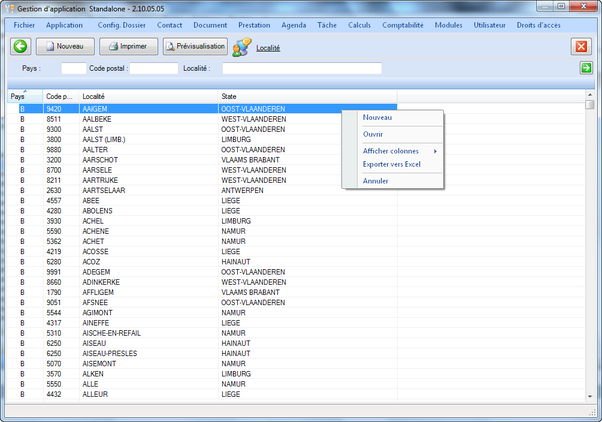
Affichage de la liste des localités
Cette fonctionnalité définit la liste des code-postaux par pays. Cette liste sera disponible au niveau des codes postaux dans l’adresse des contacts.
Il est possible de visualiser un aperçu avant impression et d'imprimer la liste des localités ainsi que d'en ajouter une nouvelle. Lors de l'ajout d'une nouvelle localité, la fenêtre illustrée ci-après apparaît.
Il est également possible de filtrer l'affichage de la liste des localités à l'aide de leur pays d'appartenance, de leur code postal et de leur nom. L'affichage de la liste des localités peut être filtré d'après son nom d'une des manières suivantes :
| ▪ | En écrivant le début du nom suivi du caractère % |
| ▪ | En écrivant une chaîne de caractères quelconques suivie et précédée du caractère % |
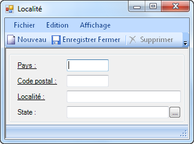
Fenêtre d'ajout d'une nouvelle localité
L'ajout d'une localité consiste en l'encodage d'un Pays, d'un Code Postal, d'une Localité et d'une Province - Département. Une localité existante peut être ouverte en double cliquant sur son nom ou à l'aide du menu contextuel. Pour supprimer une localité, ouvrez-la et cliquez sur le bouton Supprimer de la barre de menu de la fenêtre.
Province-Département
Cliquez sur le bouton Province / Département : vous obtenez la liste des provinces et départements comme illustré ci-dessous.
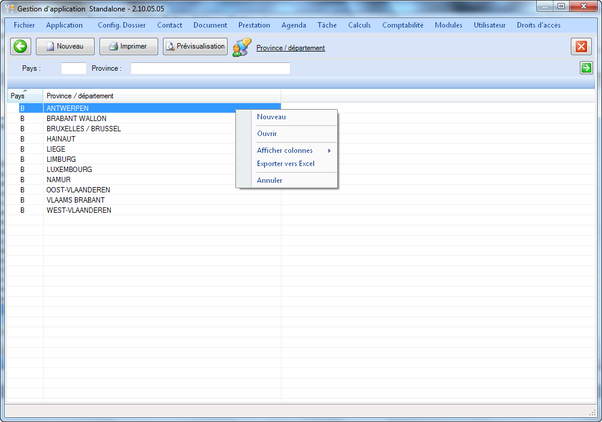
Affichage de la liste des provinces et départements
Cette fonctionnalité définit la liste des provinces ou départements, chaque localité appartient à une province/département.
Il est possible de visualiser un aperçu avant impression et d'imprimer la liste des provinces - départements ainsi que d'en ajouter une nouvelle. Lors de l'ajout d'une nouvelle province ou d'un nouveau département, la fenêtre illustrée ci-après apparaît.
Il est également possible de filtrer l'affichage de la liste des provinces - départements à l'aide du code de leur pays d'appartenance et de leur nom. L'affichage de la liste des provinces - départements peut être filtré d'après son nom d'une des manières suivantes :
| ▪ | En écrivant le début du nom suivi du caractère % |
| ▪ | En écrivant une chaîne de caractères quelconques suivie et précédée du caractère % |
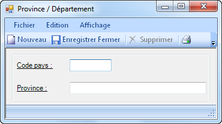
Fenêtre d'ajout d'une nouvelle province ou d'un nouveau département
L'ajout d'une province ou d'un département consiste en l'encodage d'un Code Pays et d'une Province. Une province existante peut être ouverte en double cliquant sur son nom ou à l'aide du menu contextuel. Pour supprimer une province, ouvrez-la et cliquez sur le bouton Supprimer de la barre de menu de la fenêtre.
Banque
Cliquez sur le bouton Banque : vous obtenez la liste des banques comme illustré ci-dessous.
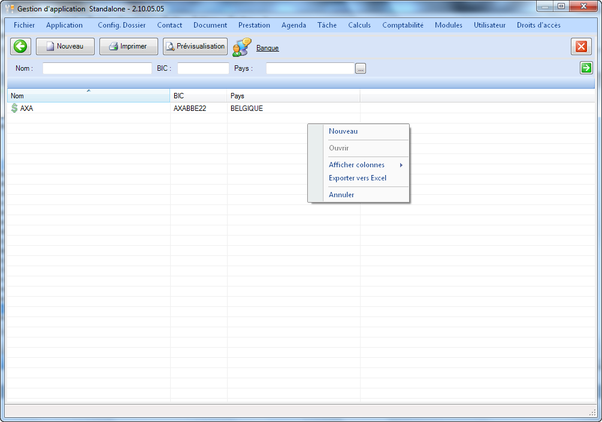
Affichage de la liste des banques
Cette fonctionnalité contient la liste des codes BIC par pays. DLex contient la liste des codes BIC pour la Belgique.
Il est possible de visualiser un aperçu avant impression et d'imprimer la liste des banques ainsi que d'en ajouter une nouvelle. Lors de l'ajout d'une nouvelle banque, la fenêtre illustrée ci-après apparaît.
Il est également possible de filtrer l'affichage de la liste des banques à l'aide de leur nom, de leur code BIC et de leur pays d'appartenance.
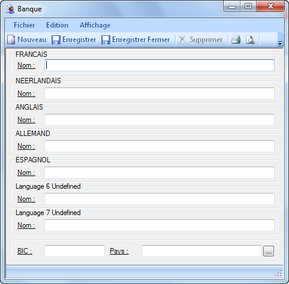
Fenêtre d'ajout d'une nouvelle banque
L'ajout d'une province ou d'un département consiste en l'encodage d'un Nom dans les diverses langue de DLex, du code BIC et du Pays. Une banque existante peut être ouverte en double cliquant sur son nom ou à l'aide du menu contextuel. Pour supprimer une banque, ouvrez-la et cliquez sur le bouton Supprimer de la barre de menu de la fenêtre.