Document
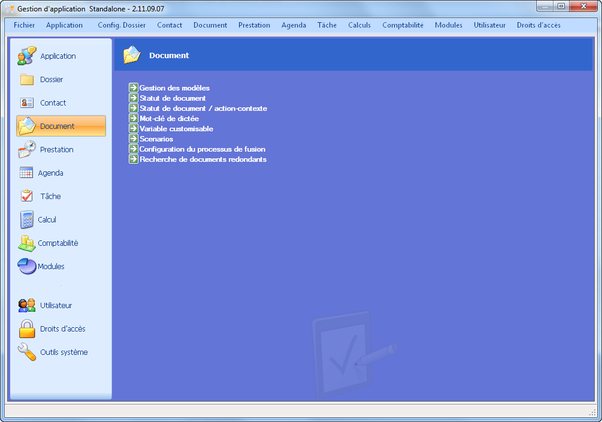
La rubrique Document
Gestion des modèles
Cette partie est expliquée en détails dans le manuel relatif au Module de création des modèles.
Statut de document
Cliquez sur le bouton Statut de document : vous obtenez la liste des statuts de document comme illustré ci-dessous.
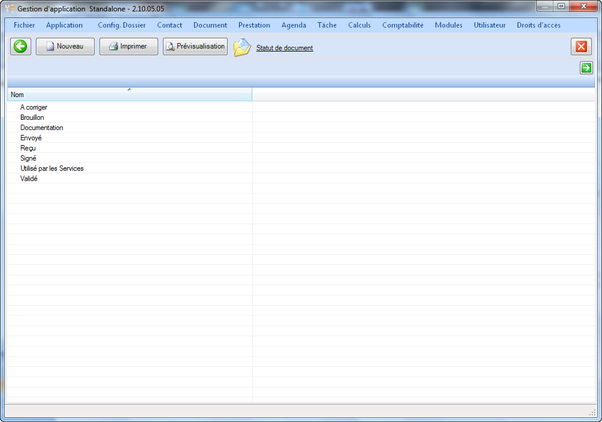
Affichage de la liste des statuts de document
Il est possible de visualiser un aperçu avant impression et d'imprimer la liste des statuts de document ainsi que d'en créer un nouveau. Pour créer un nouveau statut, écrivez son nom dans les 7 langues de DLex.
Statut de document / action-contexte
Cliquez sur le bouton Statut de document / action-contexte : vous obtenez la liste des statuts par défaut de documents pour différentes actions ou contextes comme illustré ci-dessous.
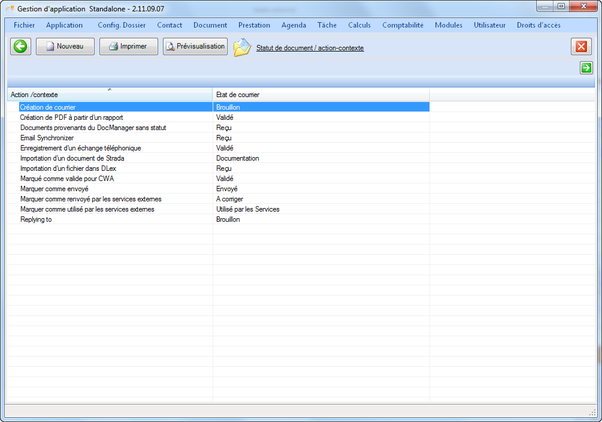
Affichage de la liste des statuts par défaut des documents pour des actions ou contextes donnés
Vous pouvez modifier le statut par défaut d'un document associé à une action ou à un contexte en double-cliquant sur son label. Une fenêtre similaire à celle illustrée ci-dessous apparaît alors.
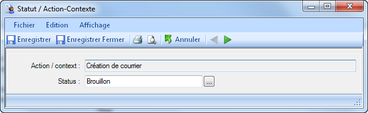
Affichage du statut par défaut des documents pour une action ou un contexte donné
Cliquez sur le bouton de sélection  pour faire apparaître une fenêtre listant les divers statuts disponibles pour cette action ou ce contexte. Double-cliquez sur le statut que vous souhaitez associer à l'action ou au contexte et ensuite enregistrez cette association.
Mot-clé de dictée
Ces mots-clés sont destinés à caractériser les dictées dans la liste des dictées via 2 champs Catégorie et Autre.
Cliquez sur le bouton Mot-clé de dictée : vous obtenez la liste des mots-clés comme illustré ci-dessous.
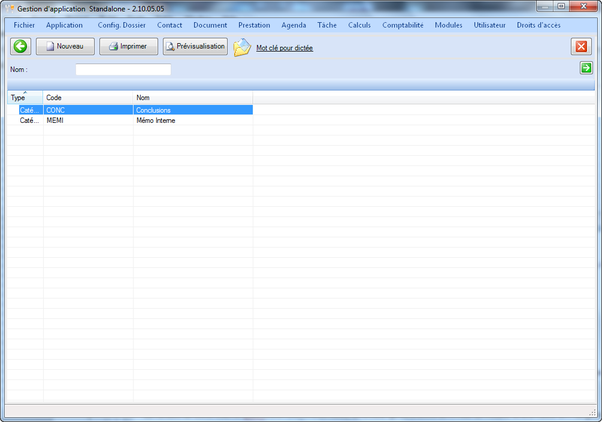
Affichage de la liste des mots-clés de dictée
Il est possible de visualiser un aperçu avant impression et d'imprimer la liste des mots-clés ainsi que d'en créer un nouveau. Pour créer un nouveau mot-clé, écrivez son nom dans les 7 langues de DLex.
Variable customisable
La variable de fusion courrier ENV_CUSTOM_VAR(CODE).
Cliquez sur le bouton Variable customisable : vous obtenez la liste des variables customisables comme illustré ci-dessous.
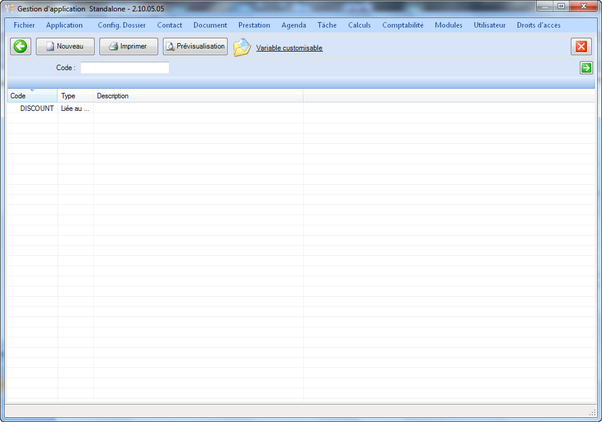
Affichage de la liste des variables customisables
Il est possible de visualiser un aperçu avant impression et d'imprimer la liste des variables customisables ainsi que d'en créer une nouvelle. Lors de la création d'une nouvelle variable, la fenêtre illustrée ci-après apparaît.
Il est également possible de filtrer l'affichage de la liste des variables customisables à l'aide de leur code d'une des manières suivantes :
| ◦ | En écrivant le début du code suivi du caractère % |
| ◦ | En écrivant une chaîne de caractères quelconques suivie et précédée du caractère % |
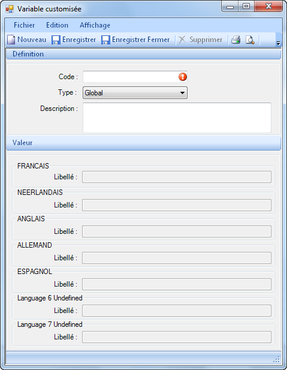
Fenêtre de création d'une nouvelle variable customisable
La création d'une variable customisable consiste en l'encodage des paramètres suivant :
| ◦ | Code : le code qui sera utilisé au niveau du modèle |
| ◦ | Type : une variable peut être globale à l’application ou liée à la compta dans laquelle elle est créée. |
| ◦ | Description : une description peut être ajoutée dans ce champ. |
| ◦ | Libellé : le libellé de la nouvelle variable customisable dans les 7 langues de DLex. |
Scénarios
Cliquez sur le bouton Scenarios : vous obtenez la liste des scénarios comme illustré ci-dessous.
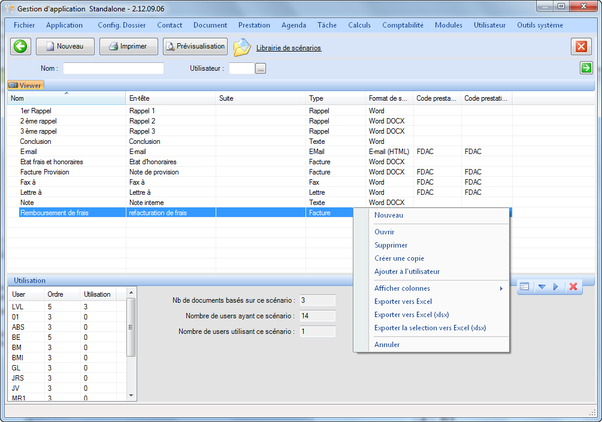
Affichage de la liste des scénarios
Il est possible de visualiser un aperçu avant impression et d'imprimer la liste des statuts de document ainsi que d'en créer un nouveau.
Le menu contextuel propose les actions suivantes :
| ◦ | Nouveau : ouvre la fenêtre de création d'un scénario. |
| ◦ | Ouvrir : ouvre la fiche du scénario sélectionné. |
| ◦ | Supprimer : supprime le scénario sélectionné. |
| ◦ | Créer une copie : permet de créer une copie du scénario sélectionné. |
| ◦ | Ajouter à l'utilisateur : permet d'ajouter le scénario sélectionné à la liste des scénarios disponibles pour un utilisateur précis. |
| ◦ | Sélection des colonnes affichées et options d'export vers Excel. |
La partie inférieure de la fenêtre d'affichage de la liste des scénarios affiche les statistiques d'utilisation du scénario sélectionné.
La fenêtre de création d'un nouveau scénario est illustré ci-dessous et est expliquée en détails dans le manuel relatif au Module de création des modèles.
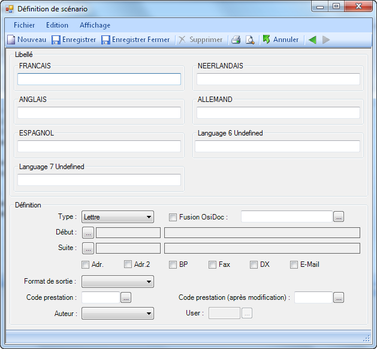
Fenêtre de création d'un nouveau scénario
Configuration du processus de fusion
Cette fonction permet de configurer le processus de fusion à l'aide de l'écran illustré ci-dessous.
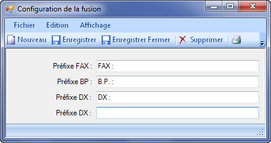
Configuration du processus de fusion