Le chronomètre
DLex dispose d’un « Chronomètre » qui va vous permettre de consigner la durée de vos appels, dans le cadre de vos dossiers, pour pouvoir les facturer à leur juste mesure, de savoir exactement avec qui vous avez traité, et surtout de garder en mémoire le contenu de vos entretiens.
Le lancement du chronomètre
Au moment de votre appel, cliquez sur l’icône  Chronomètre pour lancer le module chronomètre :
| ▪ | Depuis la page générale de DLex pour lancer le chronomètre indépendamment d’un dossier. |
| ▪ | Depuis un dossier pour que la référence du dossier soit automatiquement liée à la prestation et à la note de communication. |
| ▪ | Depuis un contact en cliquant sur le numéro de téléphone pour que la note de communication soit automatiquement liée au contact, mais pas directement au dossier. |
L'utilisation du chronomètre
Une fois que vous avez cliqué sur le bouton du chronomètre, celui-ci se lance automatiquement et commence à compter le temps écoulé en ouvrant la fenêtre suivante :

Le chronomètre
Le chronomètre reste au premier plan de votre fenêtre même si vous sortez de la fenêtre DLex.
Dans la barre de titre de la fenêtre, vous voyez :
| ◦ | Le temps écoulé |
| ◦ | La référence et du nom du dossier si le chronomètre a été lancé depuis un dossier |
| ◦ | Les icônes des fenêtres Windows pour minimiser et fermer le chronomètre |
Dans la fenêtre, vous voyez :
| ◦ | L'heure de lancement du chronomètre (les petits chiffres) |
| ◦ | La durée de l'appel (les grands chiffres) |
| ◦ | Le bouton  pour ouvrir un chronomètre supplémentaire. pour ouvrir un chronomètre supplémentaire. |
| ◦ | Le bouton  pour mettre le chronomètre en pause ou le bouton pour mettre le chronomètre en pause ou le bouton  permet de le relancer. permet de le relancer. |
| ◦ | Le bouton  pour réinitialiser le chronomètre. pour réinitialiser le chronomètre. |
| ◦ | Le bouton  pour ajouter une description pendant que le chronomètre tourne (voir ci-dessous). pour ajouter une description pendant que le chronomètre tourne (voir ci-dessous). |
| ◦ | Le bouton  pour arrêter le chronomètre et créer une prestation (voir l'Ajout d'une prestation). pour arrêter le chronomètre et créer une prestation (voir l'Ajout d'une prestation). |
| ◦ | Le bouton  pour redémarrer le chronomètre et créer une prestation (voir l'Ajout d'une prestation). pour redémarrer le chronomètre et créer une prestation (voir l'Ajout d'une prestation). |
Encodage d'une description de la prestation
En cliquant sur le bouton , la fenêtre d’encodage de la description suivante s’ouvre.
Si vous avez lancé le chronomètre depuis un dossier, la référence et le nom du dossier sont déjà encodés. Si ce n’est pas le cas, vous pouvez les encoder manuellement.
Les boutons suivants sont disponibles :
| ◦ |
 pour encoder le dernier dossier ouvert. Cela peut être utile si vous avez lancé le chronomètre en cliquant sur le numéro de téléphone d’une partie d’un dossier. pour encoder le dernier dossier ouvert. Cela peut être utile si vous avez lancé le chronomètre en cliquant sur le numéro de téléphone d’une partie d’un dossier. |
| ◦ |
 pour ouvrir le dossier encodé. pour ouvrir le dossier encodé. |
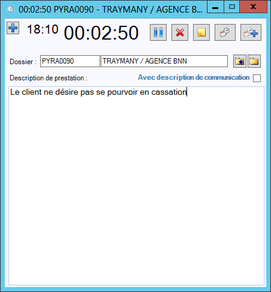
L'encodage d'une description de la prestation dans le chronomètre
Encodage d'une description de la communication
En cochant l'option Avec description de communication, la fenêtre se modifie comme suit pour permettre l’encodage d'une nouvelle description. Cette description sera liée à la communication et sera enregistrée comme un document mémo à part entière parmi les documents du dossier.
Les champs et boutons suivants sont alors disponibles :
| ◦ | Le champ Contact est automatiquement rempli si vous avez lancé le chronomètre en cliquant sur le numéro d’un contact. Sinon, vous pouvez l’encoder manuellement. |
| ◦ | Le bouton  pour visualiser la fiche du contact encodé. pour visualiser la fiche du contact encodé. |
| ◦ | Le champ Description de communication est un champ libre où vous pouvez encoder le contenu de votre entretien. |
| ◦ | Le bouton  pour copier la description de la prestation dans la description de la communication. pour copier la description de la prestation dans la description de la communication. |
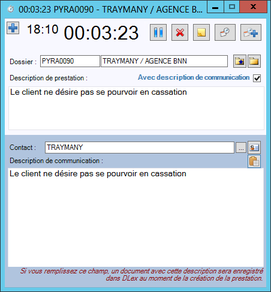
L'encodage d'une description de la communication dans le chronomètre
L'arrêt du chronomètre
Lorsque vous clôturez l’appel et créez une prestation avec le bouton , une prestation est créée qui reprend tous les paramètres encodés dans la fenêtre du chronomètre.
Le type de prestation lié au module chronomètre est défini dans l'onglet Gestion du temps de Ma configuration.
Si vous avez encodé une description de communication, un document est créé dans le dossier corespondant. Ce document est nommé « Communication téléphonique avec [le contact encodé] » et reprend les informations essentielles telles que la date, le dossier, le contact et la note de description.
Avertissement. Si vous fermez la fenêtre et confirmez cette action, aucune prestation ni aucun mémo ne sera encodé.