Ajouter une prestation
Affichage de la gestion du temps
Lors de l'ajout d'une nouvelle prestation, l'écran suivant apparaît :
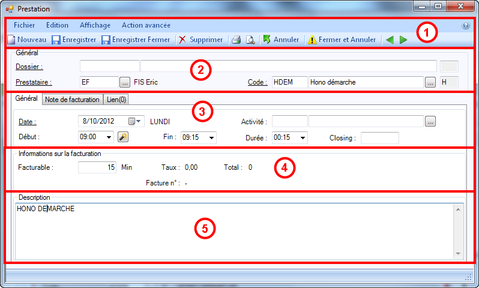
Ajout d'une nouvelle prestation
L'écran d'ajout d'une entrée agenda se compose de cinq parties distinctes :
| 1. | La barre de menu. |
| 2. | Les informations générales. |
| 3. | La date |
| 4. | Les informations sur la facturation. |
| 5. | La description. |
La fiche de prestation contient également deux onglets:
| ◦ | Note de facturation : cet onglet permet d'ajouter un texte de note de facturation qui sera visible dans la fenêtre de valorisation. |
| ◦ | Lien : cet onglet affichera les liens de la prestation. |
La barre de menu

Ajout d'une prestation - Barre de menu
La barre de menu se présente comme sur la figure ci-dessus et se compose d'éléments décrits ici.
Les informations générales
Cette partie de la prestation comprend sept champs ou groupes de champs :
| ▪ | Réf. Dossier : Il s'agit de la référence et du nom du dossier. Le dossier peut être choisi via sa référence ou son nom. Le processus de sélection est le même pour les deux champs. |
Par exemple, le dossier peut être sélectionné via son nom d'une des trois manières suivantes :
| ◦ | en se basant sur le nom complet. |
| ◦ | en se basant sur le début du nom suivi par le caractère %. |
| ◦ | en se basant sur une chaîne quelconque précédée et suivie du caractère %. |
Une fois cette donnée encodée dans le champ, cliquez sur le bouton de sélection  situé à la droite du champ pour ouvrir une fenêtre contenant tous les dossiers qui correspondent au critère de sélection et double cliquez sur le dossier souhaité pour le sélectionner.
La sélection d'un des champs nom ou référence du dossier induit automatiquement la sélection de l'autre champ.
Les fenêtres de sélection du dossier par sa référence et son nom sont illustrées ci-dessous.
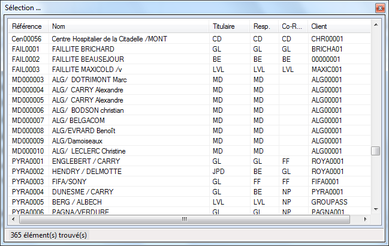
Sélection du dossier par sa référence
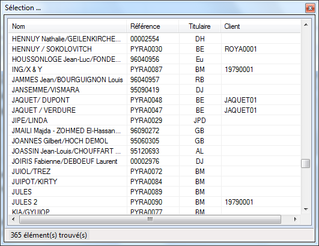
Sélection du dossier par son nom
| ▪ | Prestataire : Par défaut, le prestataire est l'utilisateur de DLex, mais il est possible de définir un autre prestataire en cliquant sur le bouton de sélection . La liste des utilisateurs s'ouvre comme illustré sur la figure suivante. Double cliquez alors sur le nom de l'utilisateur souhaité pour le sélectionner. |
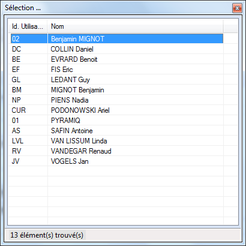
Sélection du prestataire
| ▪ | Code : Il s'agit du code (ou type) de prestation. En cliquant sur le bouton de sélection du code, la liste des codes des différents types de prestations, définis par l'administrateur du réseau DLex, s'ouvre comme illustré sur la figure suivante. Double cliquez alors sur le code souhaité pour le sélectionner. |
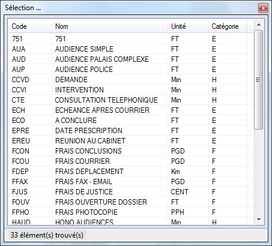
Sélection du code de prestation
La date
| ▪ | Date : la date de la prestation est par défaut la date du jour, mais elle peut être encodée directement au format JJ/MM/AAAA ou en utilisant le calendrier obtenu sur la flèche à la droite de ce champ. |
| ▪ | Clôturée : Cocher cette case marque la prestation comme clôturée. |
| ▪ | Début - Fin - Durée : ces champs permettent d'introduite l'heure de début, l'heure de fin et la durée de la prestation. Seuls deux de ces trois champs doivent être remplis, le troisième se calculant automatiquement. Si une durée par défaut a été définie pour la prestation concernée par l'administrateur de votre réseau DLex, cliquez sur CTRL+M pour activer le calcul de cette durée par défaut. |
Si l'heure de fin est antérieure à l'heure de début, un  apparaît à droite de la durée de la prestation afin de mettre en évidence ce problème.
| ▪ | Closing : code ou numéro de closing pour permettre de grouper et facturer un ensemble de prestations. |
Les informations sur la facturation
Cette partie de la prestation reprend le facturable, le taux et le total a facturer :
| ▪ | le facturable peut être calculé automatiquement en se basant sur la durée de la prestation pour les codes de prestation à taux horaire (tel qu'une consultation téléphonique) ou peut être encodé directement pour le autres codes de prestations (telle la distance en km pour des frais de déplacement). |
| ▪ | le taux est automatiquement déterminé sur la base du taux du dossier et de la valeur des taux des prestations définie par l'administrateur du réseau DLex. |
| ▪ | le total est calculé automatiquement à partir du facturable et du taux. |
La description
Ce champ contient par défaut la description associée au code de la prestation mais il est possible d'ajouter tout commentaire jugé utile.