Barre de menu
En fonction de la fenêtre ouverte, certains des menus et des boutons décrits ci-dessous peuvent ne pas être présents.
Boutons
| ▪ |  Nouveau - Nouveau -  Enregistrer - Enregistrer Fermer - Enregistrer - Enregistrer Fermer -  Supprimer Supprimer |
| ▪ |  
|
| ▪ |  Annuler - Annuler -  Fermer et Annuler - Fermer et Annuler -   |
Menu
| ▪ | Fichier - Edition - Affichage - Action avancée |
| ▪ |  Copier données CI Copier données CI
|
Les boutons
Nouveau
Ce bouton ouvre une fenêtre de création de contact vierge après avoir demandé si l'on souhaitait sauvegarder ou non les modifications apportées au contact en cours depuis le dernier enregistrement de ce dernier.
Enregistrer
Ce bouton permet d'enregistrer et de sauvegarder toutes les données du contact.
Enregistrer Fermer
Ce bouton permet d'enregistrer et de sauvegarder toutes les données du contact tout en fermant ce dernier.
Supprimer
Ce bouton permet de supprimer le contact. Ce bouton est grisé au départ car il n'est naturellement pas possible de supprimer un contact qui n'a pas encore été crée
Ces 2 boutons ouvrent respectivement la fenêtre des options d'impression et un aperçu du rapport avant impression. Ces fenêtres et leurs champs sont expliqués en détails dans L'impression.
Annuler
Ce bouton permet d'annuler la dernière opération réalisée.
Fermer et Annuler
Ce bouton permet de fermer et d'annuler toutes les modifications apportées à la prestation en cours.
Ces 2 boutons permettent respectivement de passer au contact précédent ou au contact suivant.
Copier données CI
Ce bouton permet la récupération directe des données de la carte d'identité à l'aide d'un lecteur de cartes.
Le menu
Le sous-menu Fichier
En cliquant sur Fichier, le menu déroulant suivant s'ouvre :
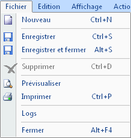
Menu déroulant "Fichier" de la barre de menu
| ▪ | Nouveau ouvre une fenêtre de création de contact vierge après avoir demandé si l'on souhaitait sauvegarder ou non les modifications apportées au contact en cours depuis le dernier enregistrement de ce dernier. Cette opération est également réalisable en pressant simultanément les touches Ctrl+Ndu clavier. |
| ▪ | Enregistrer permet d'enregistrer et de sauvegarder toutes les données du contact. Cette opération est également réalisable en pressant simultanément les touches Ctrl+Sdu clavier. |
| ▪ | Enregistrer et fermer permet d'enregistrer et de sauvegarder toutes les données du contact tout en fermant ce dernier. Cette opération est également réalisable en pressant simultanément les touches Alt+S du clavier. |
| ▪ | Supprimer permet de supprimer le contact. Cette opération est grisée au départ car il n'est naturellement pas possible de supprimer un contact qui n'a pas encore été crée. Cette opération est également réalisable en pressant simultanément les touches Ctrl+D du clavier. |
| ▪ | Prévisualiser ouvre un aperçu du rapport avant impression. Cette fenêtre et ses champs sont expliqués en détails dans L'impression. |
| ▪ | Imprimer ouvre la fenêtre des options d'impression. Cette fenêtre et ses champs sont expliqués en détails dans L'impression. Cette opération est également réalisable en pressant simultanément les touches Ctrl+P du clavier. |
| ▪ | Logs ouvre la fenêtre des logs. |
| ▪ | Fermer ferme le contact. Cette opération est également réalisable en pressant simultanément les touches Alt+F4 du clavier. |
Le sous-menu Edition
En cliquant sur Edition, le menu déroulant suivant s'ouvre :

Menu déroulant "Edition" de la barre de menu
Annulerpermet d'annuler la dernière opération réalisée.
Le sous-menu Affichage
En cliquant sur Affichage, le menu déroulant suivant s'ouvre :
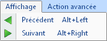
Menu déroulant "Affichage" de la barre de menu
Précédent permet de passer au contact précédent. Cette opération est également réalisable en pressant simultanément les touches Alt+Left du clavier.
Suivant permet de passer au contact suivant. Cette opération est également réalisable en pressant simultanément les touches Alt+Right du clavier.
Le sous-menu Action avancée
En cliquant sur Action avancée, le menu déroulant suivant s'ouvre :
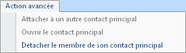
Menu déroulant "Action avancée" de la barre de menu
Attacher à un autre contact principal permet d'attacher le contact à un autre contact,dit contact principal. Lorsque l'on sélectionne cette option, une fenêtre de sélection du contact principal apparaît comme illustré ci-dessous.
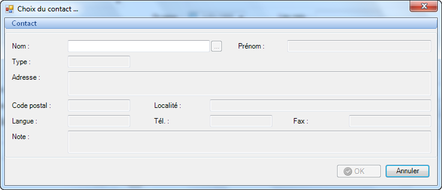
Fenêtre de sélection du contact principal
Après avoir écrit le (ou les) premier(s) caractère(s) du nom du contact dans le champ Nom, une liste des contacts commençant par ce(s) caractère(s) apparaît en pressant le bouton de sélection  situé à la droite de ce champ. Sélectionnez alors le contact souhaité dans la liste en double cliquant sur son nom. Tous les autres champs se remplissent automatiquement.
Lorsqu'un contact est attaché à un contact principal, la fenêtre de contact se modifie par l'apparition du nom de ce contact principal et d'un bouton permettant d'ouvrir la fiche du contact principal comme illustré sur la figure ci-dessous.
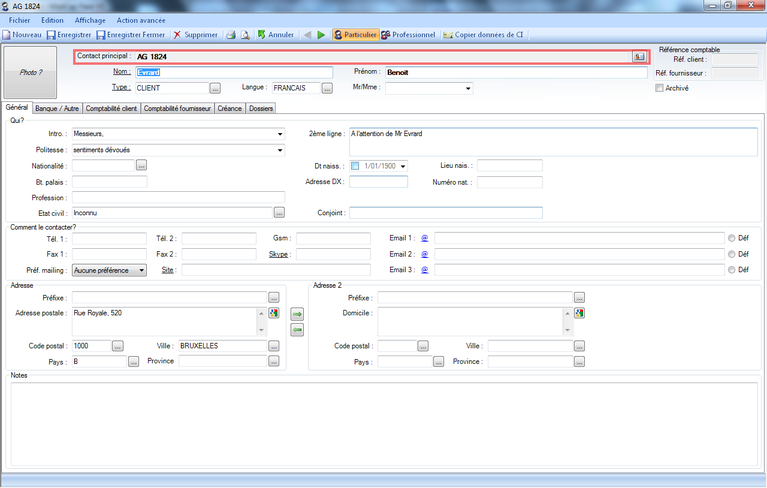
Modification de l'affichage de la fenêtre de contact en cas d'attachement à un contact principal
Ouvrir le contact principal ouvre la fiche de contact complète de contact principal auquel le contact est attaché.
Détacher le membre de son contact principal permet de détacher le contact de tout contact principal auquel il était attaché.