Contact
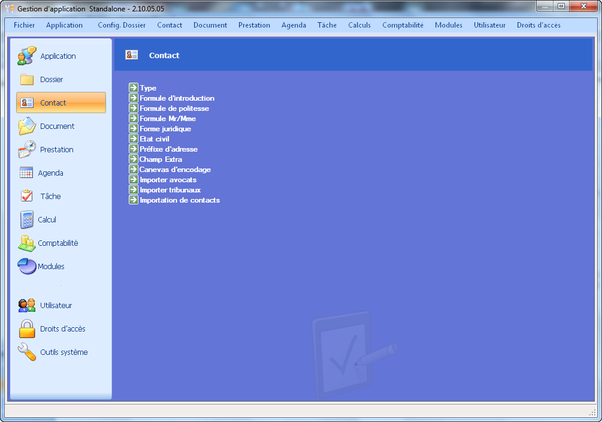
La rubrique Contact
Cette rubrique vous permet de gérer les listes d’encodage disponibles au niveau des contacts.
Type
Les types de contacts sont utilisés à 3 niveaux :
| ◦ | Lors de l’encodage d’un contact, le champ Type doit obligatoirement être complété (cette obligation est indiquée par un petit cercle rouge comportant un point d’exclamation). Le bouton situé à gauche de ce champ permet de faire apparaître la liste de choix des types de contact. |
| ◦ | Dans les dossiers, vous avez la possibilité d’encoder tous les intervenants des dossiers (client, adversaire, conseil de l’adversaire, experts, etc.), en tant que partie du dossier. |
| ◦ | Chaque partie peut recevoir des conseils. |
Cliquez sur le bouton Type : vous obtenez la liste des types de contact comme illustré ci-dessous.
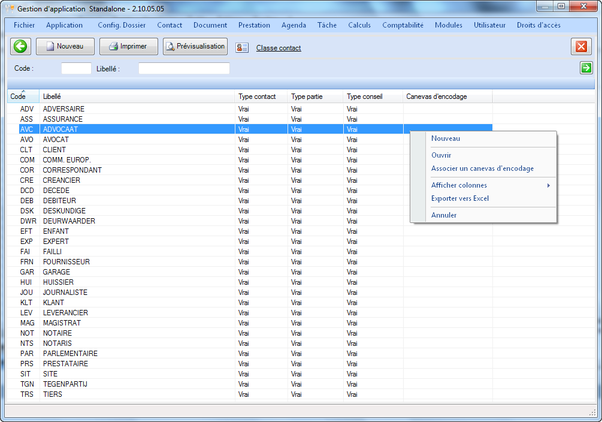
Affichage de la liste des types de contact
Il est possible de visualiser un aperçu avant impression et d'imprimer la liste des types de contact ainsi que d'en créer un nouveau. Lors de la création d'un nouveau type de contact, la fenêtre illustrée ci-après apparaît.
Il est également possible de filtrer l'affichage de la liste des types de contact à l'aide de leur code et de leur nom d'une des manières suivantes :
| ◦ | En écrivant le début du nom suivi du caractère % |
| ◦ | En écrivant une chaîne de caractères quelconques suivie et précédée du caractère % |
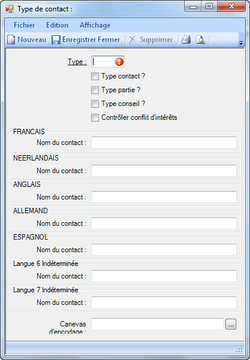
Fenêtre de création d'un nouveau type de contact
La création d'un type de contact consiste en l'encodage des paramètres suivant :
| ◦ | Type : le code du type de contact |
| ◦ | Type contact ?, Type partie ?, Type conseil ?, Contrôler conflit d'intérêt : cochez les options souhaitées pour ce type de contact |
| ◦ | Nom du contact : le nom du type de contact (dans les différentes langues si vous utilisez DLex dans plusieurs langues) |
| ◦ | Canevas d'encodage : ce champ permet de lier un canevas d'encodage préalablement crée au niveau type de contact |
Un type de contact existant peut être ouvert en double cliquant sur son nom ou à l'aide du menu contextuel. Pour supprimer ou modifier un type de contact, ouvrez-le, effectuez vos modifications et sauvegardez.
Formule d’introduction
Dans cette liste, seront encodés les éléments disponibles au niveau du champ Introduction de la fiche Contact, sachant que le texte pris dans la liste pourra encore être modifié. Pour chaque entrée, il faut spécifier la langue, car seuls les éléments dans la langue spécifiée pour le contact seront présentés.
Lors de la fusion d’un courrier à plusieurs destinataires, si la même formule d’introduction se répète, elle sera remplacée par la formule au pluriel tel que encodé.
Cliquez sur le bouton Formule d'introduction : vous obtenez la liste des formules d'introduction comme illustré ci-dessous.
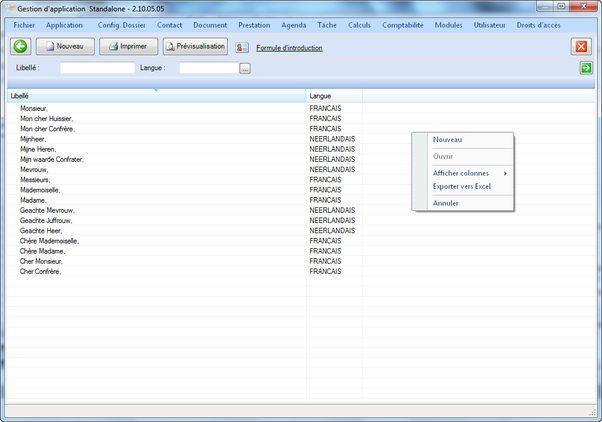
Affichage de la liste des formules d'introduction
Il est possible de visualiser un aperçu avant impression et d'imprimer la liste des formules d'introduction ainsi que d'en créer une nouvelle. Lors de la création d'une nouvelle formule d'introduction, la fenêtre illustrée ci-après apparaît.
Il est également possible de filtrer l'affichage de la liste des formules d'introduction à l'aide de leur langue et de leur libellé d'une des manières suivantes :
| ◦ | En écrivant le début du libellé suivi du caractère % |
| ◦ | En écrivant une chaîne de caractères quelconques suivie et précédée du caractère % |
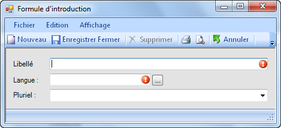
Fenêtre de création d'une nouvelle formule d'introduction
La création d'une formule d'introduction consiste en l'encodage des paramètres suivant :
| ◦ | Libellé : le libellé de la formule d'introduction |
| ◦ | Langue : la langue associée à la formule d'introduction |
| ◦ | Pluriel : la forme plurielle de la formule d'introduction. Elle peut être encodée directement ou sélectionnée parmi les formules déjà existantes dans le menu déroulant du champ. |
Une formule d'introduction existante peut être ouverte en double cliquant sur son nom ou à l'aide du menu contextuel. Pour supprimer ou modifier une formule d'introduction, ouvrez-la, effectuez vos modifications et sauvegardez.
Formule de politesse
Dans cette liste, seront encodés les éléments disponibles au niveau du champ Politesse de la fiche Contact, sachant que le texte pris dans la liste pourra encore être modifié. Pour chaque entrée, il faut spécifier la langue, car seuls les éléments dans la langue spécifiée pour le contact seront présentés.
Cliquez sur le bouton Formule de politesse : vous obtenez la liste des formules de politesse comme illustré ci-dessous.
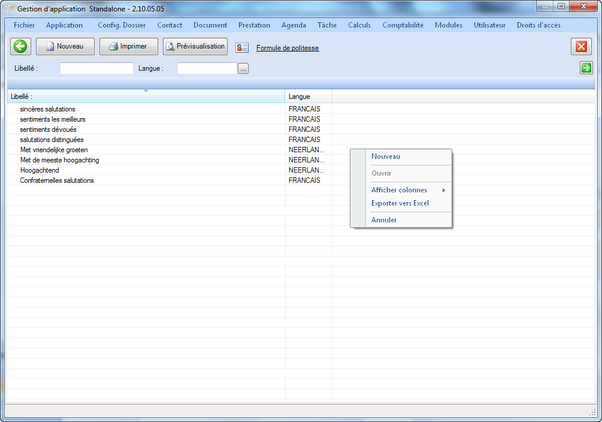
Affichage de la liste des formules de politesse
Il est possible de visualiser un aperçu avant impression et d'imprimer la liste des formules de politesse ainsi que d'en créer une nouvelle. Lors de la création d'une nouvelle formule de politesse, la fenêtre illustrée ci-après apparaît.
Il est également possible de filtrer l'affichage de la liste des formules de politesse à l'aide de leur langue et de leur libellé d'une des manières suivantes :
| ◦ | En écrivant le début du libellé suivi du caractère % |
| ◦ | En écrivant une chaîne de caractères quelconques suivie et précédée du caractère % |
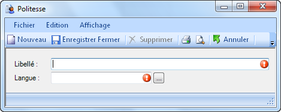
Fenêtre de création d'une nouvelle formule de politesse
La création d'une formule de politesse consiste en l'encodage des paramètres suivant :
| ◦ | Libellé : le libellé de la formule de politesse |
| ◦ | Langue : la langue associée à la formule de politesse |
Une formule de politesse existante peut être ouverte en double cliquant sur son nom ou à l'aide du menu contextuel. Pour supprimer ou modifier une formule de politesse, ouvrez-la, effectuez vos modifications et sauvegardez.
Formule Mr/Mme
Dans cette liste, seront encodés les éléments disponibles au niveau du champ Mr/Mme de la fiche Contact, sachant que le texte pris dans la liste pourra encore être modifié. Pour chaque entrée, il faut spécifier la langue, car seuls les éléments dans la langue spécifiée pour le contact seront présentés.
Cliquez sur le bouton Formule Mr/Mme : vous obtenez la liste des formules Mr/Mme comme illustré ci-dessous.

Affichage de la liste des formules Mr/Mme
Il est possible de visualiser un aperçu avant impression et d'imprimer la liste des formules Mr/Mme ainsi que d'en créer une nouvelle. Lors de la création d'une nouvelle formule Mr/Mme, la fenêtre illustrée ci-après apparaît.
Il est également possible de filtrer l'affichage de la liste des formules Mr/Mme à l'aide de leur langue et de leur libellé d'une des manières suivantes :
| ◦ | En écrivant le début du libellé suivi du caractère % |
| ◦ | En écrivant une chaîne de caractères quelconques suivie et précédée du caractère % |
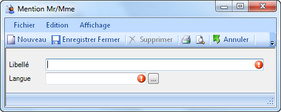
Fenêtre de création d'une nouvelle formule Mr/Mme
La création d'une formule Mr/Mme consiste en l'encodage des paramètres suivant :
| ◦ | Libellé : le libellé de la formule Mr/Mme |
| ◦ | Langue : la langue associée à la formule Mr/Mme |
Une formule Mr/Mme existante peut être ouverte en double cliquant sur son nom ou à l'aide du menu contextuel. Pour supprimer ou modifier une formule Mr/Mme, ouvrez-la, effectuez vos modifications et sauvegardez.
Forme juridique
Dans cette liste, sera encodée la liste des choix disponibles pour le champ forme juridique des contacts. Il faut spécifier une abréviation, un libellé en 7 langues, et si cette forme concerne les contacts personne morale ou non.
Cliquez sur le bouton Forme juridique : vous obtenez la liste des formes juridiques comme illustré ci-dessous.
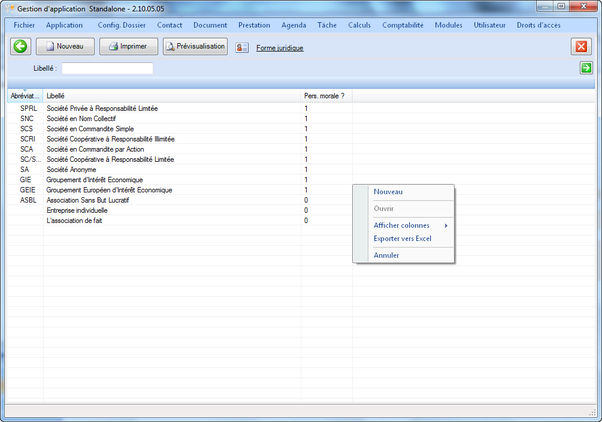
Affichage de la liste des formes juridiques
Il est possible de visualiser un aperçu avant impression et d'imprimer la liste des formes juridiques ainsi que d'en créer une nouvelle. Lors de la création d'une nouvelle forme juridique, la fenêtre illustrée ci-après apparaît.
Il est également possible de filtrer l'affichage de la liste des formes juridiques à l'aide de leur libellé d'une des manières suivantes :
| ◦ | En écrivant le début du libellé suivi du caractère % |
| ◦ | En écrivant une chaîne de caractères quelconques suivie et précédée du caractère % |
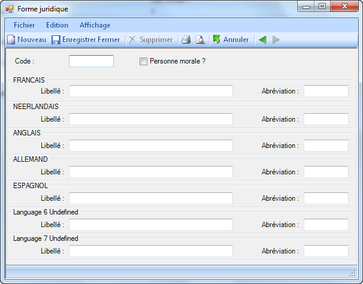
Fenêtre de création d'une nouvelle forme juridique
La création d'une forme juridique consiste en l'encodage des paramètres suivant :
| ◦ | Cochez la case Personne morale ? si cette forme concerne les contacts personne morale |
| ◦ | Libellé : le libellé de la forme juridique |
| ◦ | Abréviation : l'abréviation associée à la forme juridique |
Une forme juridique existante peut être ouverte en double cliquant sur son nom ou à l'aide du menu contextuel. Pour supprimer ou modifier forme juridique, ouvrez-la, effectuez vos modifications et sauvegardez.
État civil
Dans cette liste, sera encodée la liste des choix disponibles pour le champ État Civil des contacts. Il faut spécifier un libellé en 7 langues.
Cliquez sur le bouton État civil : vous obtenez la liste des états civils comme illustré ci-dessous.
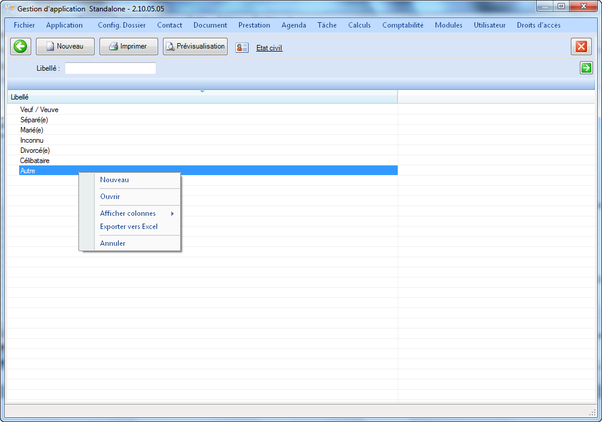
Affichage de la liste des états civils
Il est possible de visualiser un aperçu avant impression et d'imprimer la liste des états civils ainsi que d'en créer un nouveau. Lors de la création d'un nouvel état civil, la fenêtre illustrée ci-après apparaît.
Il est également possible de filtrer l'affichage de la liste des états civils à l'aide de leur libellé d'une des manières suivantes :
| ◦ | En écrivant le début du libellé suivi du caractère % |
| ◦ | En écrivant une chaîne de caractères quelconques suivie et précédée du caractère % |
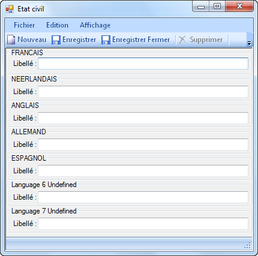
Fenêtre de création d'un nouvel état civil
La création d'un état civil consiste en l'encodage de son libellé dans les 7 langues.
Un état civil existant peut être ouvert en double cliquant sur son nom ou à l'aide du menu contextuel. Pour supprimer ou modifier un état civil, ouvrez-le, effectuez vos modifications et sauvegardez.
Préfixe d’adresse
Dans cette liste, sera encodée la liste des choix disponibles pour le champ Préfixe d’adresse des contacts. Il faut spécifier un libellé en 7 langues. Dans un modèle, ce champ sera placé avant l’adresse.
Cliquez sur le bouton Préfixe d'adresse : vous obtenez la liste des préfixes d'adresse comme illustré ci-dessous.
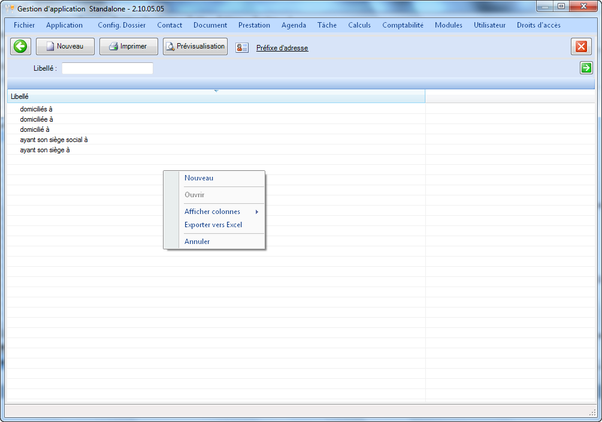
Affichage de la liste des préfixes d'adresse
Il est possible de visualiser un aperçu avant impression et d'imprimer la liste des préfixes d'adresse ainsi que d'en créer un nouveau. Lors de la création d'un nouveau préfixe d'adresse, la fenêtre illustrée ci-après apparaît.
Il est également possible de filtrer l'affichage de la liste des préfixes d'adresse à l'aide de leur libellé d'une des manières suivantes :
| ◦ | En écrivant le début du libellé suivi du caractère % |
| ◦ | En écrivant une chaîne de caractères quelconques suivie et précédée du caractère % |
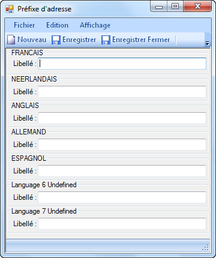
Fenêtre de création d'un nouveau préfixe d'adresse
La création d'un préfixe d'adresse consiste en l'encodage de son libellé dans les 7 langues.
Un préfixe d'adresse existant peut être ouvert en double cliquant sur son nom ou à l'aide du menu contextuel. Pour supprimer ou modifier un préfixe d'adresse, ouvrez-le, effectuez vos modifications et sauvegardez.
Champ Extra
Les champs extra apparaîtront dans la zone champs extra du contact, et sont définis par l’utilisateur, qui crée sa propre structure de données.
Les contacts pourront ensuite être filtrés par rapport à ces champs, et les 20 premiers champs extra pourront être utilisés dans un modèle via des variables de courrier.
Cliquez sur le bouton Champ extra : vous obtenez la liste des champs extra comme illustré ci-dessous.
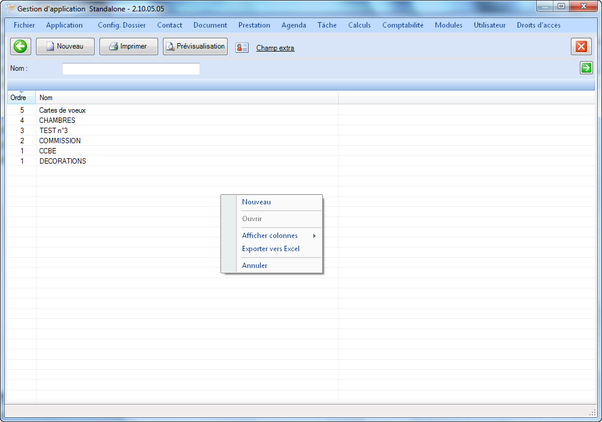
Affichage de la liste des champs extra
Il est possible de visualiser un aperçu avant impression et d'imprimer la liste des champs extra ainsi que d'en créer un nouveau. Lors de la création d'un nouveau champ extra, la fenêtre illustrée ci-après apparaît.
Il est également possible de filtrer l'affichage de la liste des champs extra à l'aide de leur nom d'une des manières suivantes :
| ◦ | En écrivant le début du nom suivi du caractère % |
| ◦ | En écrivant une chaîne de caractères quelconques suivie et précédée du caractère % |
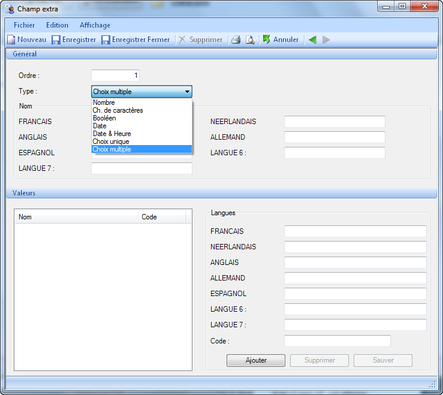
Fenêtre de création d'un nouveau champ extra
La création d'un nouveau champ extra consiste en l'encodage des paramètres suivant :
| ◦ | Ordre : le numéro du champ extra |
| ◦ | Type : le type de champ extra à choisir parmi Nombre, Ch. de caractères, Booléen, Date, Date & Heure, Choix unique et Choix multiple |
| ◦ | Nom : l'intitulé du champ extra (dans les différentes langues si vous utilisez DLex dans plusieurs langues) |
| ◦ | Le volet Valeur définit les différentes valeurs possibles si le champ extra est de type Choix unique ou Choix multiple. Pour ajouter une nouvelle valeur, encodez-la (dans les différentes langues si vous utilisez DLex dans plusieurs langues) et cliquez sur le bouton Ajouter. |
Un champ extra existant peut être ouvert en double cliquant sur son nom ou à l'aide du menu contextuel. Pour supprimer ou modifier un champ extra, ouvrez-le, effectuez vos modifications et sauvegardez.
Canevas d'encodage
Les canevas d'encodage permettent de créer des fiches d'encodage des contacts personnalisées en rendant certains champs obligatoires ou en les remplissant automatiquement par exemple.
Cliquez sur le bouton Canevas d'encodage : vous obtenez la fenêtre illustrée ci-dessous.
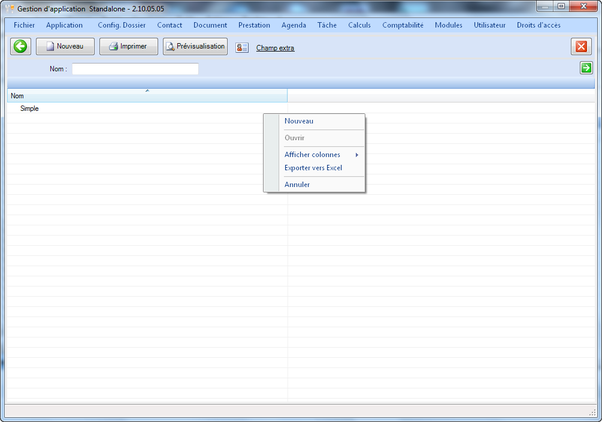
Affichage de la liste des canevas d'encodage
Cette fenêtre affiche la liste des canevas d'encodage existants.
Il est possible de visualiser un aperçu avant impression et d'imprimer la liste des canevas d'encodage ainsi que d'en créer une nouveau. Lors de la création d'un nouveau canevas d'encodage, la fenêtre illustrée ci-après apparaît.
Il est également possible de filtrer l'affichage de la liste des canevas d'encodage à l'aide de leur nom d'une des manières suivantes :
| ◦ | En écrivant le début du nom suivi du caractère % |
| ◦ | En écrivant une chaîne de caractères quelconques suivie et précédée du caractère % |
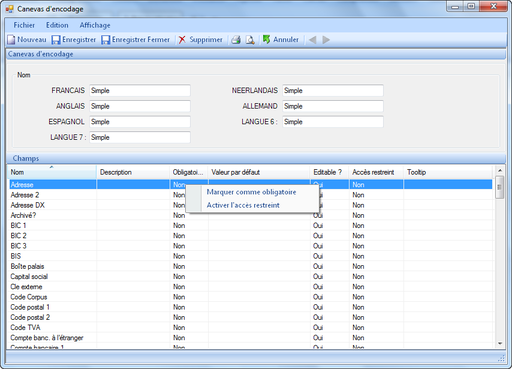
Fenêtre de création d'une nouveau canevas d'encodage
La création d'une nouveau canevas d'encodage consiste en l'encodage du Nom du canevas dans les différentes langues. Un canevas doit être nommé et sauvegardé une première fois avant de pouvoir en paramétrer le contenu. Un canevas existant peut être ouvert en double cliquant sur son nom ou à l'aide du menu contextuel.
Pour supprimer ou modifier un canevas, ouvrez-le, effectuez vos modifications et sauvegardez. Chaque champ du canevas est modifiable en double cliquant sur son nom et une fenêtre de modification apparaît comme illustré ci-après. Il est également possible de marquer les champs comme obligatoires ou d'en restreindre l'accès à l'aide du menu contextuel de la partie de la fenêtre listant les différents champs.
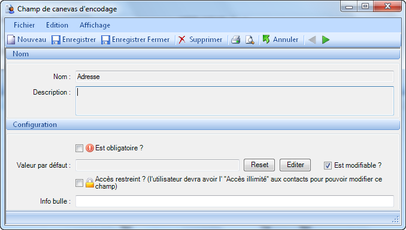
Fenêtre d'un champ de canevas d'encodage
Dans cette fenêtre, il est possible de :
| ◦ | Ajouter une description du champ |
| ◦ | Marquer le champ comme étant obligatoire. Une icône  apparaîtra alors dans ce champ lors de l'encodage d'un nouveau contact. apparaîtra alors dans ce champ lors de l'encodage d'un nouveau contact. |
| ◦ | Affecter une valeur par défaut au champ et de laisser cette modifiable ou non. |
| ◦ | Restreindre l'accès au champ. L'utilisateur devra avoir l'accès illimité aux contacts pour pouvoir alors modifier ce champ. |
| ◦ | Définir une info bulle pour le champ concerné. |
Importer avocats
Sur le site Wolters Kluwer, il existe un espace membre accessible via un login et un mot de passe qui sera transmis sur simple demande.
Dans l’espace téléchargement DLex, vous trouverez un fichier par barreau contenant la liste des avocats de ce barreau. Ces fichiers sont actualisés environ une fois par trimestre.
Si un avocat existe déjà, son signalétique sera mis à jour, sinon il sera ajouté.
Cliquez sur le bouton Importer avocats : vous obtenez la fenêtre illustrée ci-dessous.
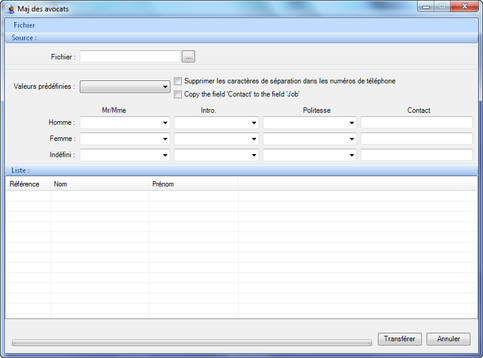
Fenêtre de l'importation des avocats
Sélectionnez le fichier contenant les avocats à importer et définissez les formules Mr/Mme, d'introduction et de politesse pour les 3 genres (masculin, féminin et neutre) ainsi que le champ Contact qui correspond au champ 2ème ligne de la fiche détaillée de contact DLex.
Il est également possible d'uniformiser l'import des numéros de téléphone en cochant Supprimer les caractères de séparation dans les numéros de téléphone. Cette option a pour effet de supprimer les caractères de séparation ("/", "." et autres) des numéros de téléphone car DLex s'attend à recevoir un nombre pour ce champ.
Cocher Copy the field 'Contact' to the field 'Job' permet de copier le champ Contact de cette fenêtre non seulement vers le champ 2ème ligne de la fiche détaillée de contact DLex mais aussi vers son champ Profession.
Importer tribunaux
Sur le site Wolters Kluwer, il existe un espace membre accessible via un login et un mot de passe qui sera transmis sur simple demande.
Dans l’espace téléchargement DLex, vous trouverez un fichier des tribunaux et juridictions. Ce fichier est actualisé environ une fois par an.
DLex commence par supprimer toutes les juridictions et tribunaux non liés à un dossier. Ensuite si une juridiction existe, son signalétique sera mis à jour, sinon elle sera ajoutée. Il en est de même pour les tribunaux.
Cliquez sur le bouton Importer tribunaux : vous obtenez la fenêtre illustrée ci-dessous.
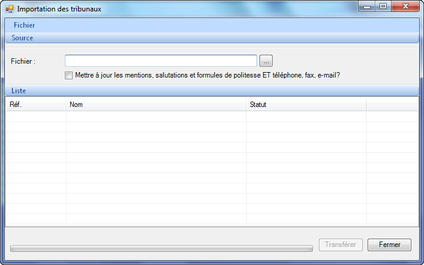
Fenêtre de l'importation des tribunaux
Sélectionnez le fichier contenant les tribunaux à importer et cochez la case adéquate si vous souhaitez mettre à jour les mentions, salutation et formules de politesse ainsi que téléphone, fax et email.
Importation de contacts
Il est possible d’importer dans DLex une liste de contacts encodée dans un fichier Excel.
Le format du fichier Excel devra d’abord être décrit colonne par colonne, avant de lancer l’importation.
Cliquez sur le bouton Importation de contacts : vous obtenez la fenêtre illustrée ci-dessous.
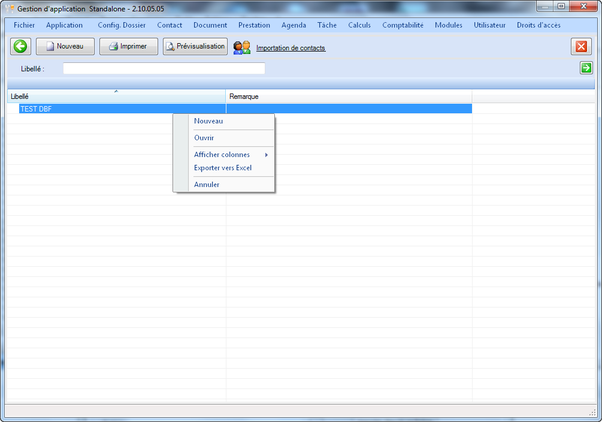
Affichage de la liste des modèles d'importation de contacts
Cette fenêtre affiche la liste des modèles existants d'importation de contacts.
Il est possible de visualiser un aperçu avant impression et d'imprimer la liste des modèles d'importation de contacts ainsi que d'en créer un nouveau. Lors de la création d'un nouveau modèle d'importation de contacts, la fenêtre illustrée ci-après apparaît.
Il est également possible de filtrer l'affichage de la liste des modèles d'importation de contacts à l'aide de leur libellé d'une des manières suivantes :
| ◦ | En écrivant le début du libellé suivi du caractère % |
| ◦ | En écrivant une chaîne de caractères quelconques suivie et précédée du caractère % |
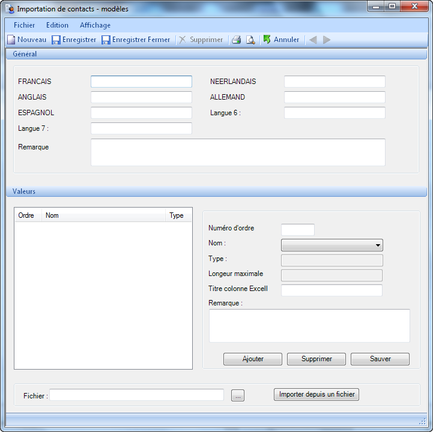
Fenêtre de création d'un nouveau modèle d'importation de contacts
La création d'un nouveau modèle d'importation de contacts consiste en les étapes suivantes :
| ◦ | Encodage du libellé du modèle dans les 7 langues |
| ◦ | Description des colonnes du fichier source Excel. Pour chaque colonne, indiquez son numéro d'ordre ainsi que le titre de la colonne Excel. |
Un modèle d'importation de contacts existant peut être ouvert en double cliquant sur son nom ou à l'aide du menu contextuel. Pour supprimer ou modifier un champ extra, ouvrez-le, effectuez vos modifications et sauvegardez.
Pour effectuer l'importation de contacts, ouvrez le modèle souhaité, sélectionnez le fichier source et cliquez sur le bouton Importer depuis un fichier.