Comptabilité
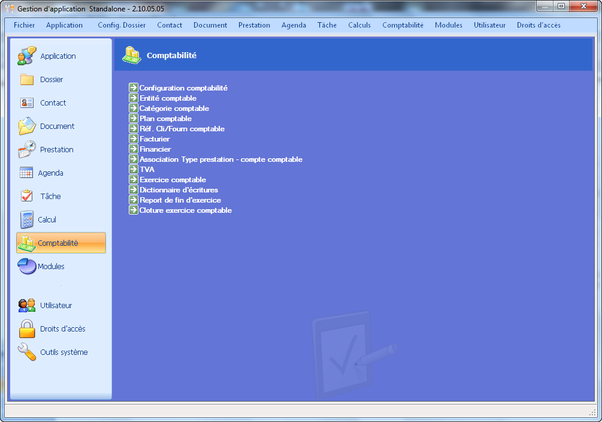
La rubrique Comptabilité
DLex peut gérer plusieurs comptabilités de type société ou personne physique. Dans le menu Utilisateur, chaque utilisateur est lié à une comptabilité.
Dans le gestionnaire d’application, les listes du menu comptabilité concerneront la comptabilité à laquelle l’utilisateur courant est lié.
Configuration comptabilité
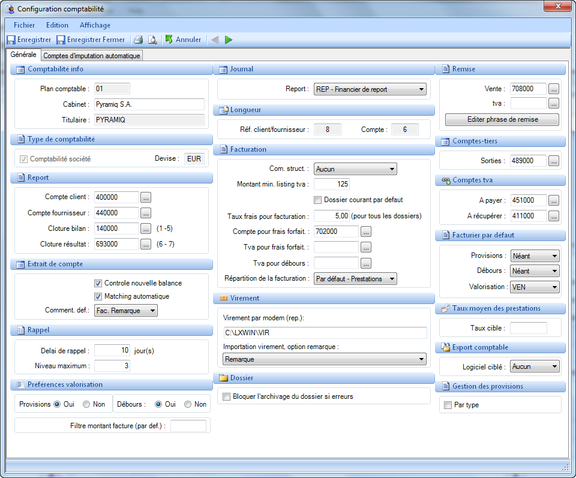
Cet écran présente les paramètres généraux de la comptabilité, type de comptabilité, types de comptes...
En cliquant sur Configuration comptabilité, l'écran suivant apparaît.
Configuration comptabilité
Introduisez tous les paramètres généraux de la comptabilité de votre cabinet.
Si la case Matching automatique est décochée, à l'encodage du dossier, le système n'indique plus automatiquement le client du dossier et n'affiche plus la fenêtre de matching.
La Répartition de la facturation permet de spécifier la méthode de répartition de la facturation et donc de gérer l'éclatement des lignes de factures avec la facturation automatique.
Le Taux cible est le taux moyen des prestations à atteindre pour tous les dossiers. Si ce taux n'est pas configuré, la ligne le concernant n'apparaîtra pas dans le statut de facturation du dossier.
Cochez la case Bloquer l'archivage du dossier si erreurs si vous souhaitez bloquer automatiquement l'archivage d'un dossier si il contient des erreurs.
Le champ Logiciel ciblé de la rubrique Export comptable permet d'indiquer le format d'exportation de la comptabilité (choix entre BOB, BOB50, SAGE et AIDAVOCAT). Seul ce format sera proposé dans le menu comptabilité.
Cochez la case Par type de la rubrique Gestion des provisions si vous souhaitez gérer les provisions par type.
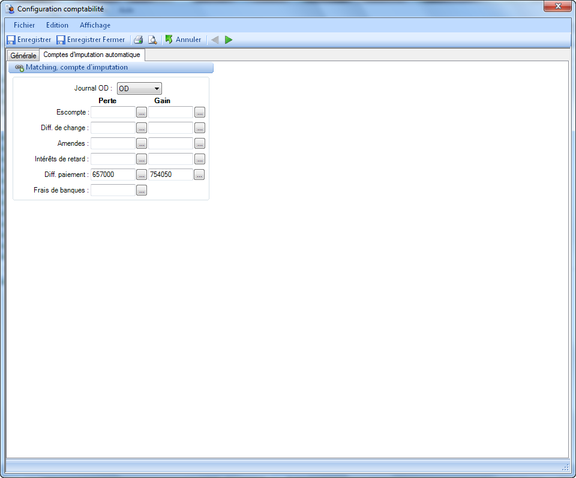
Le deuxième onglet, illustré ci-dessous, liste les Comptes d'imputation automatique. Ces comptes servent à la configuration des corrections dans le matching quand la balance n'est pas à 0. Cet onglet offre ainsi plusieurs possibilités de comptes pour ces matchings.
Configuration comptabilité - Comptes d'imputation automatique
Entité comptable
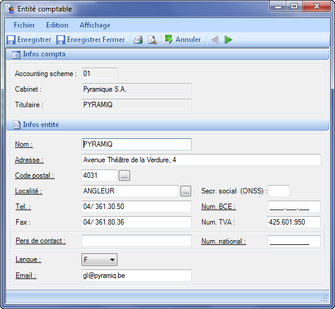
Cet écran contient les informations nécessaires pour l’envoi des fiches fiscales via BelgoTax.
En cliquant sur Entité comptable, l'écran suivant apparaît.
Entité comptable
Introduisez tous les informations comptables de votre cabinet.
Catégorie comptable
Cliquez sur le bouton Catégorie comptable : vous obtenez la liste des catégorie du plan comptable comme illustré ci-dessous.
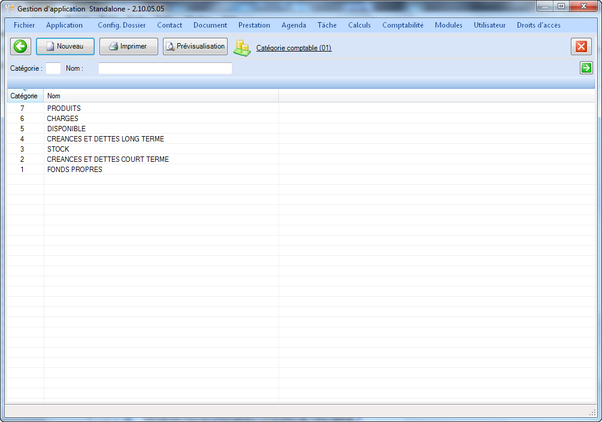
Affichage de la liste des catégories comptables
Il est possible de visualiser un aperçu avant impression et d'imprimer la liste des catégories comptables ainsi que d'en créer une nouvelle. Lors de la création d'une nouvelle catégorie, la fenêtre illustrée ci-après apparaît.
Il est également possible de filtrer l'affichage de la liste des catégories comptables à l'aide de leur code et de leur nom d'une des manières suivantes :
| ◦ | En écrivant le début du nom suivi du caractère % |
| ◦ | En écrivant une chaîne de caractères quelconques suivie et précédée du caractère % |
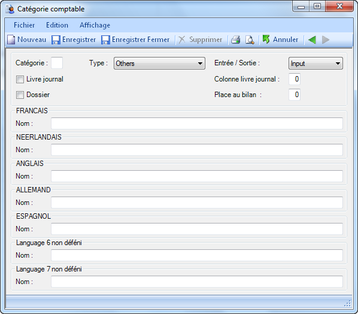
Fenêtre de création d'une nouvelle catégorie comptable
La création d'une catégorie comptable consiste en l'encodage des paramètres suivant :
| ◦ | Catégorie : le numéro de la catégorie |
| ◦ | Type : ce menu déroulant illustré ci-dessous permet de choisir le type de catégorie comptable. |

Type de catégorie comptable
| ◦ | Entrée / Sortie permet de définir si la catégorie comptable est de type entrée ou sortie.. |
| ◦ | Livre journal permet de définir si les comptes comptables de cette catégorie apparaissent au livre journal et dans quelle colonne. |
| ◦ | Dossier permet de définir si les comptes comptables de cette catégorie requièrent un dossier ou non. |
| ◦ | Place au bilan indique dans quelle colonne du bilan cette catégorie comptable apparaît. |
| ◦ | Nom : le nom de la nouvelle catégorie comptable dans les 7 langues de DLex. |
Une catégorie comptable existante peut être ouverte en double cliquant sur son nom ou à l'aide du menu contextuel. Pour supprimer ou modifier une catégorie comptable, ouvrez-la, effectuez vos modifications et sauvegardez.
Plan comptable
Cliquez sur le bouton Plan comptable : vous obtenez la liste des comptes comptables comme illustré ci-dessous.
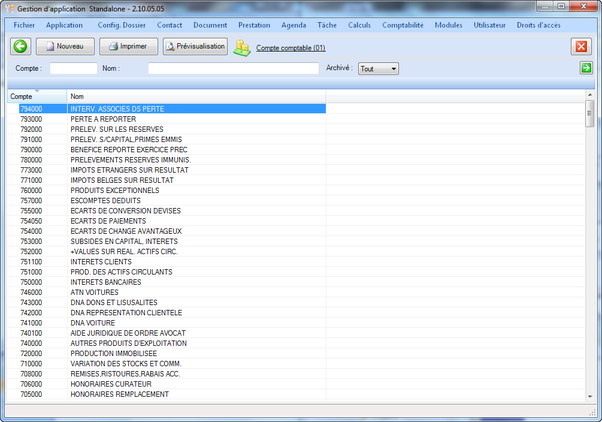
Affichage de la liste des comptes comptables
Il est possible de visualiser un aperçu avant impression et d'imprimer la liste des comptes comptables ainsi que d'en créer un nouveau.
Il est également possible de filtrer l'affichage de la liste des comptes comptables à l'aide de leur numéro de compte, de leur état d'archivage et de leur nom d'une des manières suivantes :
| ◦ | En écrivant le début du nom suivi du caractère % |
| ◦ | En écrivant une chaîne de caractères quelconques suivie et précédée du caractère % |
Lors de la création d'un nouveau compte, les fenêtres illustrées ci-après apparaissent.
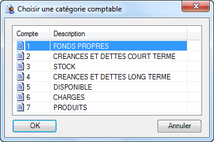
Fenêtre de sélection de la catégorie comptable du compte
La fenêtre du Compte comptable diffère selon que vous ayez défini dans la configuration de la comptabilité de votre cabinet que les provisions sont gérées par type ou non.
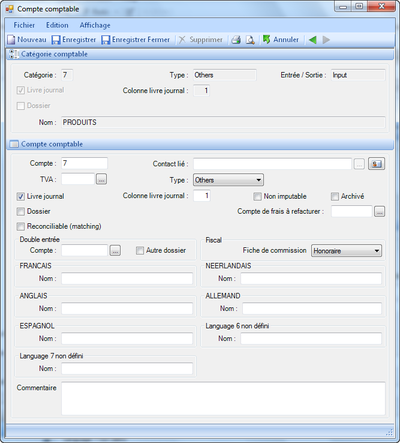
Fenêtre de création d'un nouveau compte comptable
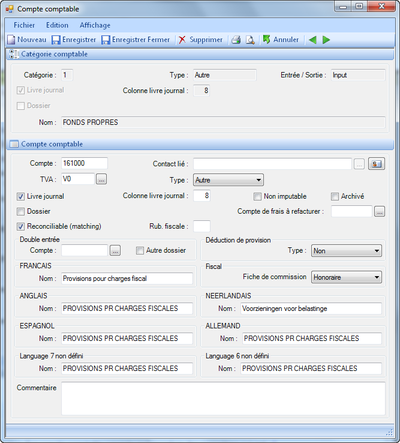
Fenêtre de création d'un nouveau compte comptable - Gestion des provisions par type
La création d'un compte comptable consiste en l'encodage des paramètres suivant :
| ◦ | Contact lié permet de définir un contact lié à ce compte à n'utiliser que pour les fiches 281.50. |
| ◦ | TVA : indiquez la TVA adéquate. |
| ◦ | Type : si le compte choisi est de type provision, choisissez Provision et si le compte choisi est de type compte tiers, choisissez ThirdAccount. Pour les autres comptes, sélectionnez Others. |
| ◦ | Cochez les cases Non imputable et Archivé si nécessaire. |
| ◦ | Réconciliable : cochez cette case pour permettre le matching sur ce compte comptable. |
| ◦ | Rub. fiscale est la rubrique fiscale. Ce champ permet de réaliser des regroupements dans le bilan fiscal en comptabilité personne physique. |
| ◦ | Pourc. prof. permet de définir le pourcentage professionnel en "pour mille". |
| ◦ | Définissez un autre compte et dossier en cas de double entrée en opérations diverses. |
| ◦ | Type permet de définir le type de provision. Cette rubrique n'est affiché que si la comptabilité de votre cabinet a été configurée pour gérer les provisions par types. |
| ◦ | Fiche de commission permet de paramétrer l'intervention de ce compte. Sélectionnez Non si ce compte ne doit pas intervenir dans les fiches de commissions, Honoraire si le montant doit mouvementer la case b des fiches et Frais si le montant doit mouvementer la case d des fiches. |
| ◦ | Nom : le nom de la nouvelle catégorie comptable dans les 7 langues de DLex. |
Un compte comptable existant peut être ouvert en double cliquant sur son nom ou à l'aide du menu contextuel. Pour supprimer ou modifier un compte comptable, ouvrez-le, effectuez vos modifications et sauvegardez.
Réf. Cli/Fourn comptable
La liste des références client/fournisseur s’affiche, et il est possible de modifier les références.
Facturier
Cliquez sur le bouton Facturier : vous obtenez la liste des facturiers comme illustré ci-dessous.
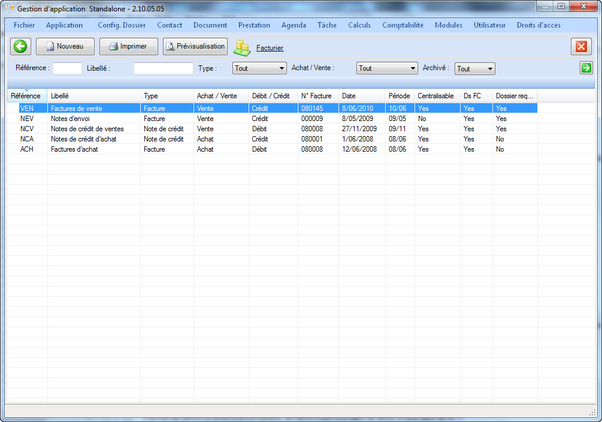
Affichage de la liste des facturiers
Il est possible de visualiser un aperçu avant impression et d'imprimer la liste des facturiers ainsi que d'en créer un nouveau. Lors de la création d'un nouveau facturier, la fenêtre illustrée ci-après apparaît.
Il est également possible de filtrer l'affichage de la liste des facturiers à l'aide de leur référence, de leur type, de le catégorie "achat/vente",de leur état d'archivage et de leur libellé d'une des manières suivantes :
| ◦ | En écrivant le début du libellé suivi du caractère % |
| ◦ | En écrivant une chaîne de caractères quelconques suivie et précédée du caractère % |
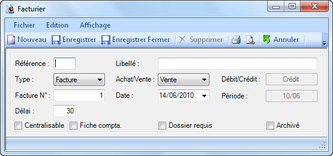
Fenêtre de création d'un nouveau facturier
La création d'un facturier consiste en l'encodage des paramètres suivant :
| ◦ | Référence permet de définir la référence du facturier. |
| ◦ | Libellé permet de définir le libellé du facturier. |
| ◦ | Type et Achat/Vente permettent de sélectionner le type de facturier. |
| ◦ | Facture N° et Date permettent de définir le numéro et la date de la dernière facture créée pour ce facturier. |
| ◦ | Délai permet de définir le délai d'échéance par défaut des factures. |
| ◦ | Centralisable : cochez cette case si ce facturier est centralisable. |
| ◦ | Fiche compta. : cochez cette case pour les fiches comptables. |
| ◦ | Dossier requis : cochez cette case si la mention d'un dossier est requise pour ce facturier. |
| ◦ | Archivé : cochez cette case si ce facturier est archivé. |
Un facturier existant peut être ouvert en double cliquant sur son nom ou à l'aide du menu contextuel. Pour supprimer ou modifier un facturier, ouvrez-le, effectuez vos modifications et sauvegardez.
Financiers
Cliquez sur le bouton Financier : vous obtenez la liste des financiers comme illustré ci-dessous.
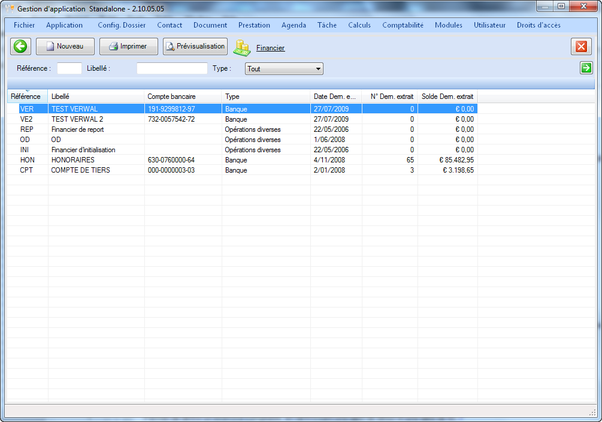
Affichage de la liste des financiers
Il est possible de visualiser un aperçu avant impression et d'imprimer la liste des financiers ainsi que d'en créer un nouveau. Lors de la création d'un nouveau financier, la fenêtre illustrée ci-après apparaît.
Il est également possible de filtrer l'affichage de la liste des financiers à l'aide de leur référence, de leur type et de leur libellé d'une des manières suivantes :
| ◦ | En écrivant le début du libellé suivi du caractère % |
| ◦ | En écrivant une chaîne de caractères quelconques suivie et précédée du caractère % |
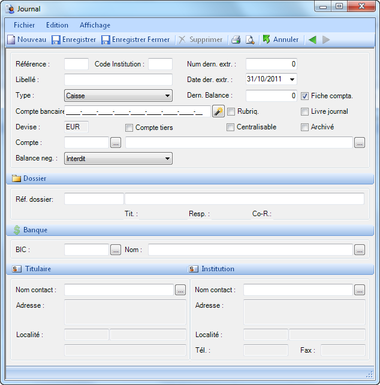
Fenêtre de création d'un nouveau financier
La création d'un financier consiste en l'encodage des paramètres suivant :
| ◦ | Référence permet de définir la référence du financier. |
| ◦ | Libellé permet de définir le libellé du financier. |
| ◦ | Type permet de sélectionner le type de financier. |
| ◦ | Num. dern. extr. et Date. der. extr. permettent de définir le numéro et la date du dernier extrait créé pour ce financier. |
| ◦ | Rubriq. : cochez cette case si ce financier est rubriqué. |
| ◦ | Centralisable : cochez cette case si ce financier est centralisable. |
| ◦ | Fiche compta. : cochez cette case pour les fiches comptables. |
| ◦ | Compte bancaire et Compte permettent de définir le compte bancaire et le compte comptable associés à ce financier. |
| ◦ | Pour un journal de type Caisse uniquement, Balance neg. permet de spécifier le contrôle sur une balance négative. (choix entre Interdit (valeur par défaut), Autorisé avec avertissement et Pas de contrôle). |
Le bouton  situé à droite du compte IBAN ouvre la fenêtre de conversion d'un compte bancaire belge depuis l'ancien format vers le format IBAN. Cette fenêtre de conversion est illustrée ci-dessous.
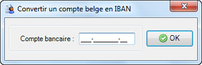
Fenêtre de conversion d'un compte bancaire belge au format IBAN
| ◦ | Archivé : cochez cette case si ce financier est archivé. |
Un financier existant peut être ouvert en double cliquant sur son nom ou à l'aide du menu contextuel. Pour supprimer ou modifier un financier, ouvrez-le, effectuez vos modifications et sauvegardez.
Association Type prestation - compte comptable
Permet de spécifier pour chaque type de prestation, le compte comptable sur lequel il faudra imputer le montant à facturer, et le taux de TVA.
Les types mal encodés apparaissent en rouge dans la liste, puis en vert après correction.
TVA
Cliquez sur le bouton TVA : vous obtenez la liste des taux TVA habituels comme illustré ci-dessous.
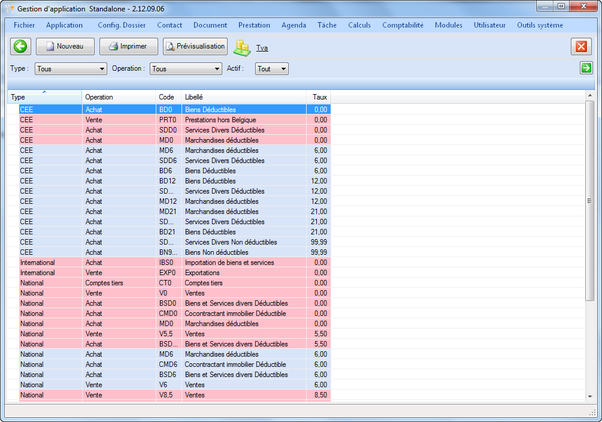
Affichage de la liste des taux TVA
Il est possible de visualiser un aperçu avant impression et d'imprimer la liste des taux TVA.
Il n'est pas possible de créer un nouveau taux de TVA à partir de DLex. Si vous souhaitez créer un nouveau taux de TVA, veuillez prendre contact avec Wolters Kluwer.
Il est également possible de filtrer l'affichage de la liste des taux TVA à l'aide de l'Opération concernée (Achat, Vente, Comptes tiers ou Tous), de leur Type (National, CEE, International ou Tous) et de leur champ Actif (Oui, Non ou Tout).
Par défaut, seuls les taux à 0% sont activés dans DLex mais il est possible d'activer (ou de désactiver) d'autres taux en éditant le taux souhaité et en cochant/décochant sa case Actif comme illustré ci-dessous.
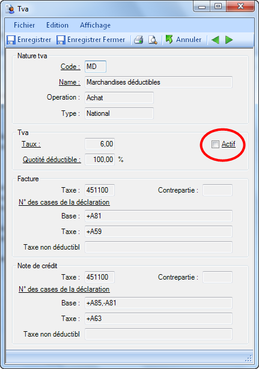
Fenêtre d'affichage des détails d'un taux TVA
Les taux TVA qui ont un problème de définition apparaîtront sur un fond rouge. DLex proposera de corriger si des erreurs existent à chaque déclaration TVA ou demande du détails des imputations.
Un taux TVA existant peut être ouvert pour le consulter, l'activer ou le désactiver en double cliquant sur son nom ou à l'aide du menu contextuel.
Exercice comptable
Permet de définir un exercice comptable, en définissant une date de début et une date de fin.
Dictionnaire d’écritures
Lors de l’encodage d’OD, il est possible de mémoriser une OD dans le dictionnaire.
La liste du dictionnaire permet de supprimer les entrées inutiles.
Report de fin d’exercice
Le report est calculé par rapport à la période encodée, et inséré dans le financier défini dans la configuration comptabilité.
Clôture exercice comptable
Il faut sélectionner un exercice, et les opérations de cet exercice sont marquées comme non modifiables.
Il est possible de clôturer uniquement une période.
On ne sait plus ajouter de factures ou d'écritures dans une période clôturée.
Rapports
Cliquez sur le bouton Rapports : vous obtenez la liste des rapports comptables pouvant être affichés dans le tableau de bord comme illustré ci-dessous.
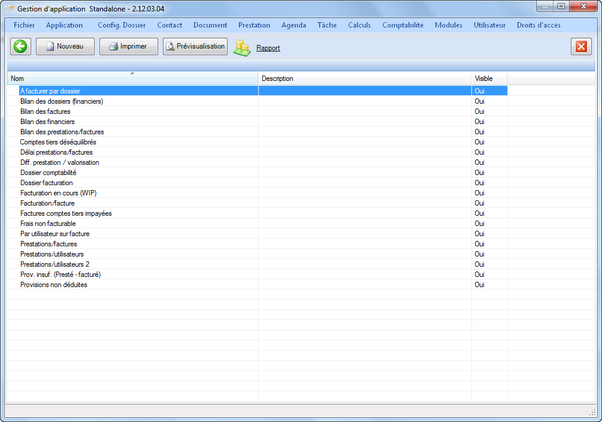
Fenêtre d'affichage des rapports du tableau de bord
Un double-clic sur un des rapports ouvre la fiche de définition du rapport comme illustré ci-dessous.
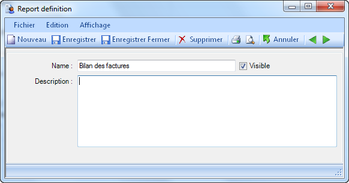
Rapport du tableau de bord - Fiche de définition
Il est ainsi possible de modifier le nom du rapport, d'y ajouter une description et de définir si il sera visible dans le tableau de bord en cochant ou non la case Visible.
Un clic droit sur la liste des rapport fait apparaître le menu contextuel illustré ci-dessous :
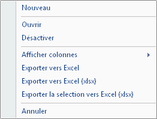
Rapports du tableau de bord - Menu contextuel
| ▪ | Ouvrir ouvre la fiche de définition du rapport sélectionné comme le ferait un double-clic. Cette fiche est illustrée et décrite ci-avant. |
| ▪ | Activer / Désactiver permet de rendre visible ou non le rapport sélectionné. |
| ▪ | Afficher les colonnes permet de sélectionner les informations ou colonnes que l'on souhaite afficher dans l'écran des résultats. |
| ▪ | Exporter vers Excel ouvre Microsoft Excel et y exporte toutes les données affichées. |
| ▪ | Exporter vers Excel (xlsx) ouvre Microsoft Excel et y exporte toutes les données affichées au format Microsoft Excel 2007. |
| ▪ | Exporter la sélection vers Excel (xlsx) ouvre Microsoft Excel et y exporte les données sélectionnées au format Excel 2007. |
| ▪ | Annuler ferme le présent menu déroulant. |