Recherche avancée
 Les champs extra
DLex gère dans sa base de données un ensemble de champs standards prédéfinis pour tous les types d'élément (dossiers, contacts, événements, dictées...).
Pour les dossiers et les contacts, en plus de ces champs standards, DLex permet à l'utilisateur d'ajouter des champs additionnels ou "champs extra" pour lui permettre de gérer des caractéristiques supplémentaires comme par exemple la matière d'un dossier ou l'agrément d'un contact. Ces champs extra peuvent ensuite être utilisés comme n'importe quel champ standard pour effectuer des recherches ou des classements. Ils permettent également de créer et de sélectionner des groupes en fonction de vos propres critères.
L'utilisation de ces champs extra ainsi que quelques exemples sont présenté dans le chapitre Champs extra. Ils sont créés et gérés à partir du Module d'administration.
La fenêtre de recherche avancée se présente comme illustré ci-dessous :
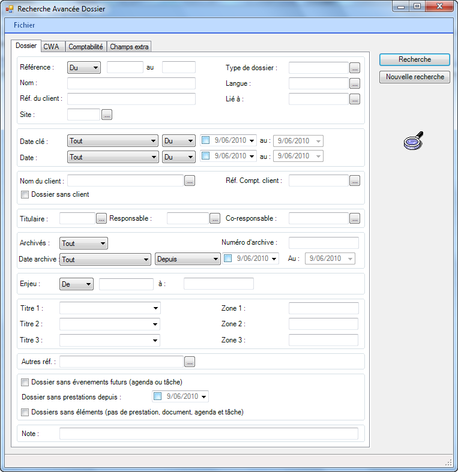
Fenêtre de recherche avancée
Cette fenêtre contient 4 onglets et 2 boutons :
| ▪ | Onglet Dossier : contient tous les critères de recherche basés sur le dossier. |
| ▪ | Onglet CWA : contient tous les critères de recherche basés sur le Customer Web Access. |
| ▪ | Onglet Comptabilité : contient tous les critères de recherche basés sur la comptabilité. |
| ▪ | Onglet Champs extra : contient tous les critères de recherche basés sur les champs extra. |
| ▪ | Bouton Recherche : lance la recherche avec les critères sélectionnés. |
| ▪ | Bouton Nouvelle recherche : réinitialise tous les critères de recherche. |
Dossier
L'onglet Dossier est illustré ci-avant.
| ▪ | Référence : Référence ou numéro du dossier. On peut soit effectuer la recherche entre 2 références avec le champ Du ou baser la recherche sur une référence bien précise avec le champ =. Dans les deux cas, il faut introduire la référence du dossier ou seulement son (ou ses) premier(s) caractère(s). |
| ▪ | Type de dossier : Sélection sur le type du dossier. En cliquant sur le bouton de sélection  à droite de ce champ, une fenêtre apparaît. Elle contient tous les types de dossiers définis par l'administrateur du réseau DLex et il suffit de cliquer deux fois sur le type de dossier souhaité pour le sélectionner. à droite de ce champ, une fenêtre apparaît. Elle contient tous les types de dossiers définis par l'administrateur du réseau DLex et il suffit de cliquer deux fois sur le type de dossier souhaité pour le sélectionner. |
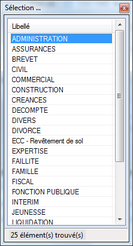
Sélection du type de dossier
| ▪ | Nom : Sélection sur le nom du dossier : seuls les lettres (sans différencier les majuscules des minuscules) et les chiffres sont pris en compte. |
| ◦ | Recherche sur le début du nom : simplement écrire le début du nom souhaité, par exemple 'pyra' cherche les dossiers commençant par 'pyra' |
| ◦ | Recherche sur une chaîne quelconque : faire précéder par le caractère '%', par exemple '%rami' cherche les dossiers contenant les caractères 'rami' à n'importe quelle position. |
| ▪ | Langue : Sélection sur la langue dans laquelle le dossier doit être traité. En cliquant sur le bouton de sélection à droite de ce champ, une fenêtre apparaît. Elle contient toutes les langues définies par l'administrateur du réseau DLex et il suffit de cliquer deux fois sur la langue souhaitée pour la sélectionner. |
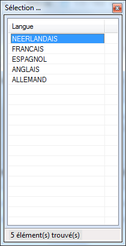
Sélection de la langue
| ▪ | Réf. du client : Sélection sur la référence du dossier chez le client (40 caractères maximum). Le processus est le même que pour la sélection sur le nom du dossier. |
| ▪ | Lié à : Sélection sur la référence ou numéro du dossier lié. En cliquant sur le bouton de sélection à droite de ce champ, une fenêtre apparaît. Elle contient la liste des dossiers et il suffit de cliquer deux fois sur le dossier souhaité pour le sélectionner. |
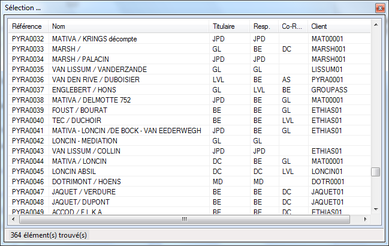
Sélection du dossier lié
| ▪ | Site : Sélection sur le site. En cliquant sur le bouton de sélection à droite de ce champ, une fenêtre apparaît. Elle contient la liste des sites définis par l'administrateur du réseau DLex et il suffit alors de cliquer deux fois sur le site souhaité pour le sélectionner. |
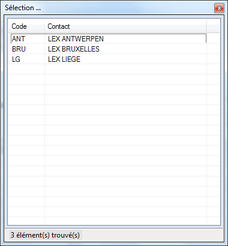
Sélection du site
| ▪ | Date d'ouverture : Sélection sur la date d'ouverture du dossier. Cette sélection peut être effectuée de 3 manières différentes. |
| ◦ | Sur une période prédéfinie en utilisant le menu déroulant illustré ci-dessous |

Sélection d'une période prédéfinie
| ◦ | Sur une date précise en sélectionnant = dans le second menu déroulant illustré ci-dessous et en définissant la date dans le premier champ de date. En cliquant sur la flèche à la droite de ce champ, on accède à un calendrier et il suffit alors de sélectionner la date souhaitée. |

Sélection sur une date précise ou entre 2 dates
| ◦ | Entre 2 dates en sélectionnant Du dans le second menu déroulant illustré ci-dessus et en définissant les dates dans les 2 champs de date. En cliquant sur la flèche à la droite de ces champs, on accède à un calendrier et il suffit alors de sélectionner les dates souhaitées. |
| ▪ | Date-clé : Sélection sur une date-clé. Le processus est totalement identique à celui utilisé pour la sélection basée sur la d'ouverture du dossier. |
| ▪ | Nom du client : Sélection sur le client comptable. Après avoir introduit le (ou les) premier(s) caractère(s) du nom du client, on clique sur le bouton de sélection à droite de ce champ et une fenêtre apparaît. Elle contient la liste des noms de client commençant par le (ou les) caractère(s) introduit(s) et il suffit de cliquer deux fois sur le nom souhaité pour le sélectionner. |
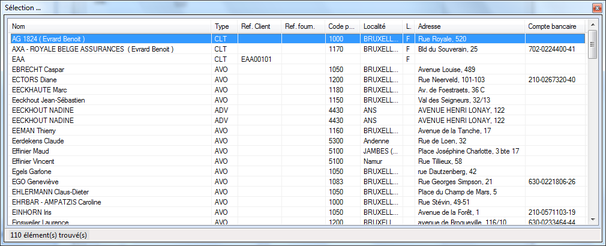
Sélection basée sur le nom du client comptable
| ▪ | Réf. Compt. client : Sélection sur la référence comptable du client. Après avoir introduit le (ou les) premier(s) caractère(s) de la référence comptable, on clique sur le bouton de sélection à droite de ce champ et une fenêtre apparaît. Elle contient la liste des références comptables commençant par le (ou les) caractère(s) introduit(s) et il suffit de cliquer deux fois sur la référence comptable souhaitée pour la sélectionner. |
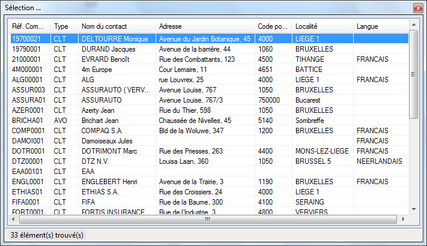
Sélection basée sur la référence comptable
| ▪ | Dossier sans client : En cochant cette case, il est possible d'effectuer une recherche des dossiers auxquels aucun nom de client n'a été affecté. |
| ▪ | Titulaire : Sélection sur les initiales du titulaire du dossier. Une liste apparaît en cliquant sur le bouton de sélection à la droite du champ et permet de choisir les initiales dans la liste des prestataires. Si le nom d'un prestataire est affiché sur un fond bleu clair, cela signifie que ce prestataire a été archivé. |
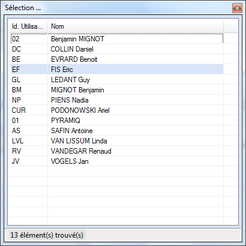
Sélection basée sur le titulaire, le responsable ou le co-responsable
| ▪ | Responsable : Sélection sur les initiales du responsable du dossier. Le processus de sélection est totalement identique à celui basé sur le titulaire du dossier. |
| ▪ | Co-responsable : Sélection sur les initiales du co-responsable du dossier. Le processus de sélection est totalement identique à celui basé sur le titulaire du dossier. |
| ▪ | Archivés : Critère de sélection qui définit si la recherche prend en compte uniquement les dossiers archivés, uniquement les dossiers non archivés ou bien tous les dossiers qu'ils soient archivés ou non. Cette sélection se fait à partir du menu déroulant illustré ci-dessous. |

Critère de sélection basé sur l'archivage des dossiers
| ▪ | Numéro d'archive : Sélection basée sur le numéro d'archive. |
| ◦ | Recherche sur le début du numéro d'archive : simplement écrire le début du numéro d'archive souhaité. |
| ◦ | Recherche sur une chaîne de chiffres quelconque : faire précéder par le caractère '%', par exemple '%15' cherche les dossiers dont le numéro d'archivage contient les caractères '15' à n'importe quelle position. |
| ▪ | Date archive : Sélection basée sur la date d'archivage. Le processus est totalement identique à celui utilisé pour la sélection basée sur la d'ouverture du dossier. Seul le menu déroulant pour la sélection d'une date précise ou de l'intervalle entre 2 dates change légèrement d'apparence comme illustré ci-dessous. |

Sélection basée sur la date d'archivage
| ▪ | Enjeu : Sélection sur l'enjeu du dossier. Il est possible d'effectuer la sélection sur un montant fixe ou entre 2 montants. |
| ▪ | Champs libres : la recherche peut également être basée sur les champs libres comme illustré ci-dessous. |

Sélection basée sur les champs libres
Chacun des champs Titre ouvre un menu déroulant qui contient tous les libellés encodés par l'administrateur du réseau DLex. On peut également effectuer la recherche sur le contenu d'un des champs Zone.
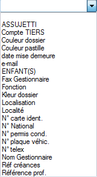
Affichage de la liste des libellés des champs libres
| ▪ | Autre réf. : Recherche via la référence d'un intervenant du dossier quel qu'il soit (client, partie ou conseil). Cette recherche pour être effectuée sur le début de la référence ou sur une chaîne de caractères quelconque. Le processus est totalement identique que pour la recherche basée sur le Nom. |
| ▪ | Dossier sans événements futurs : Cocher cette option permet de rechercher les dossiers qui n'ont aucun événement (tâche ou agenda) futur. |
| ▪ | Dossier sans prestations depuis : Ce critère permet de rechercher les dossiers qui ne comportent aucune prestation depuis une date que l'on détermine à l'aide du calendrier qui apparaît en cliquant sur la flèche à droite de ce champ. |
| ▪ | Dossiers sans éléments : Cocher cette option permet de rechercher les dossiers qui ne contiennent aucun élément (prestation, document, agenda et tâche). |
| ▪ | Note : Sélection sur la note. Cette recherche pour être effectuée sur le début de la note ou sur une chaîne de caractères quelconque. Le processus est totalement identique que pour la recherche basée sur le Nom. |
CWA
L'onglet CWA se présente comme illustré ci-dessous.
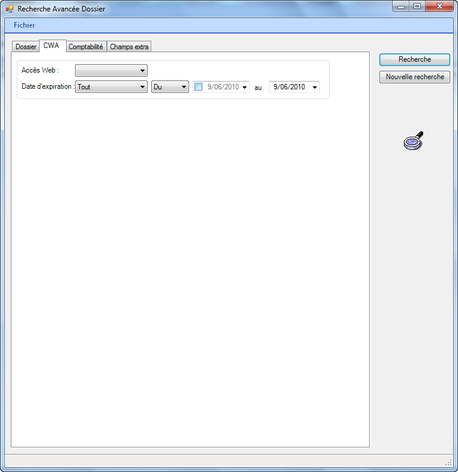
Recherche avancée - CWA
Comptabilité
L'onglet Comptabilité se présente comme illustré ci-dessous.
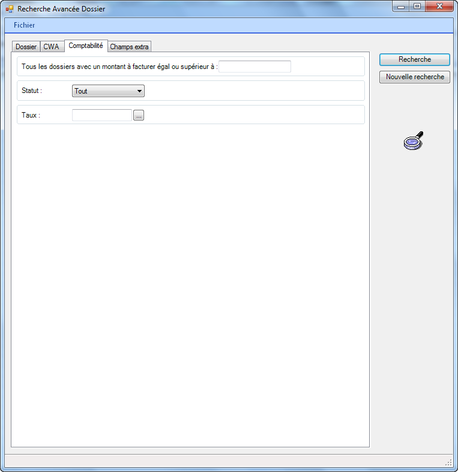
Recherche avancée - Comptabilité
| ▪ | Tous les dossiers avec un montant à facturer égal ou supérieur à : Comme son nom l'indique, ce critère permet de rechercher tous les dossiers avec un montant à facturer égal ou supérieur au montant que l'on introduit dans ce champ. |
| ▪ | Statut : Recherche basée sur le statut de facturation des dossiers. En cliquant sur le bouton de sélection à droite de ce champ, une fenêtre apparaît. Elle contient la liste des types de facturation définis par l'administrateur du réseau DLex et il suffit alors de cliquer deux fois sur le type souhaité pour le sélectionner. |

Recherche basée sur le type de facturation
| ▪ | Taux : Recherche basée sur le taux de facturation des dossiers. En cliquant sur le bouton de sélection à droite de ce champ, une fenêtre apparaît. Elle contient la liste des taux de facturation définis par l'administrateur du réseau DLex et il suffit alors de cliquer deux fois sur le taux souhaité pour le sélectionner. |
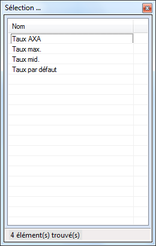
Recherche basée sur le taux de facturation
Champs extra
L'onglet Champs extra se présente comme illustré ci-dessous.
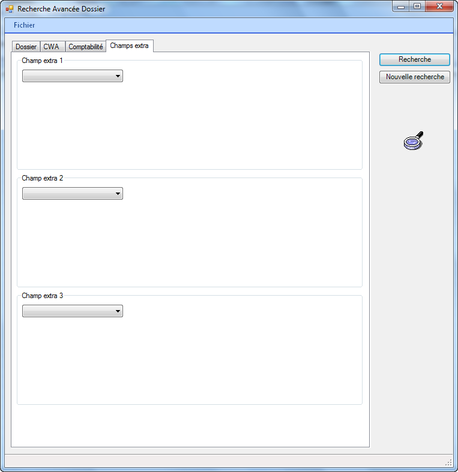
Recherche avancée - Champs extra
Chacun des 3 champs extra propose un menu déroulant comme illustré ci-dessous. Ce menu liste tous les champs extra définis par l'administrateur du réseau DLex.
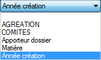
Affichage des champs extra disponibles
Après avoir sélectionné le champ extra souhaité dans ce menu, la fenêtre de recherche se modifie comme illustré ci-dessous.
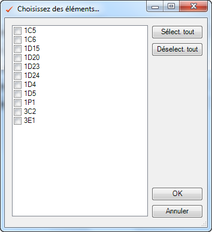
Recherche basée sur un champ extra
Il est dès lors possible de rechercher les dossiers qui contiennent ou ne contiennent pas en utilisant le menu déroulant Contient illustré ci-dessous et en sélectionnant la (ou les) valeur(s) souhaitée(s) du champ extra.

Recherche basée sur un champ extra qui contient ou ne contient pas une valeur donnée