Démarrer DLex
Pour démarrer DLex, double-cliquez sur l'icône suivante ou sélectionnez DLex dans la liste des programmes comme illustré ci-après.

Icône de l'application DLex
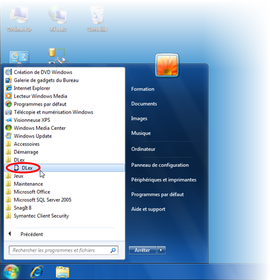
Application DLex dans la liste des programmes
Votre configuration générale est automatiquement sauvegardée dans la base de données centrale. Par conséquent, quel que soit l'ordinateur à partir duquel vous vous connectez, les interfaces et les affichages s'ouvriront toujours de la même manière en réutilisant vos préférences et votre dernière configuration.
Version réseau
Une fois l'application DLex démarrée, la fenêtre de connexion suivante apparaît. Introduisez votre Login et votre Mot de passe. Vous pouvez également choisir ou changer l'affichage par défaut dans lequel DLex se place à l'ouverture, les différents affichages sont décrits dans La gestion du cabinet.
Cliquez sur le bouton OK pour vous connecter à DLex.
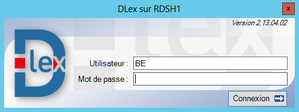
Fenêtre de connexion à DLex
Si une mise à jour est disponible sur le serveur, les fenêtres suivantes de téléchargement et d'installation de mise à jour apparaissent. Ces opérations ne nécessitent aucune intervention de la part de l'utilisateur.
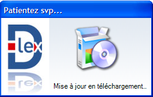
Fenêtre de téléchargement d'une mise à jour
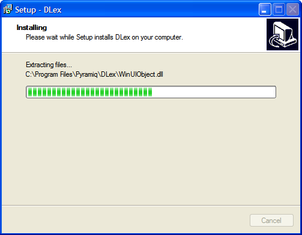
Fenêtre d'installation d'une mise à jour
Une fois l'installation de la mise à jour effectuée, vous retournez à la fenêtre de connexion avec le nouveau numéro de version de DLex.
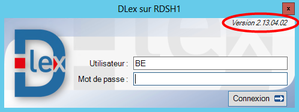
Fenêtre de connexion à la version mise à jour de DLex
Choisissez votre profil DLex si vous en avez plusieurs.
Introduisez à nouveau votre Mot de passe (la fenêtre de connexion conserve en mémoire le Login du dernier utilisateur connecté) et cliquez sur le bouton OK pour vous connecter à DLex.
Avant de démarrer, DLex vérifie que vous disposez d'une licence valable. Si ce n'est pas le cas, un message d'avertissement est affiché. Reportez-vous à La gestion des licences pour plus d'informations.
La fenêtre suivante apparaît pendant quelques secondes et indique le chargement des préférences ainsi que les différents composants en cours d'initialisation.
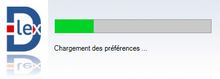
Fenêtre de chargement de DLex
Une fois l'initialisation terminée, l'interface du cabinet s'affiche et vous pouvez immédiatement commencer à travailler, reportez-vous à La gestion du cabinet.
Version monoposte
Dans le cas particulier d'une version monoposte, une fois l'application DLex démarrée, celle-ci commence par se connecter à sa base de données et à vérifier les éventuelles mises à jour de cette base de données.
Si la version installée n'est pas la dernière, la nouvelle version est automatiquement installée. Cette installation prend 1 à 2 minutes et ne nécessite aucune intervention de la part de l'utilisateur.
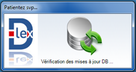
Vérification des mises à jour au démarrage de DLex
Une fois cette opération terminée, la fenêtre de connexion apparaît comme pour la version réseau de DLex. Cliquez sur le bouton OK pour vous connecter à DLex après avoir introduit votre Login et votre Mot de passe.