Créer un contact
Lors de la création d'un nouveau contact, l'écran suivant apparaît :
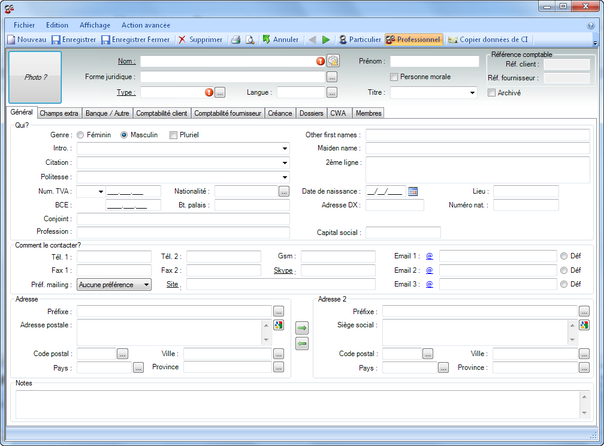
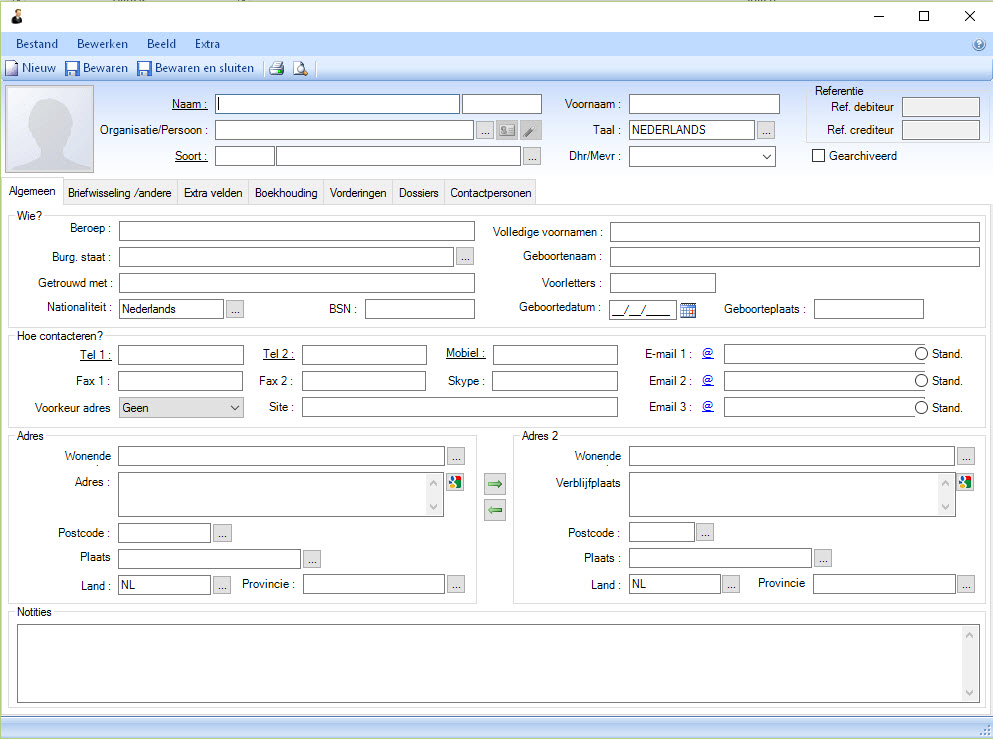
Affichage de la création d'un contact professionnel
Il est possible de créer un contact de type professionnel ou un contact de type particulier. La figure précédente illustrait l'écran de création d'un contact professionnel tandis que la figure ci-dessous illustre l'écran de création d'un contact particulier.
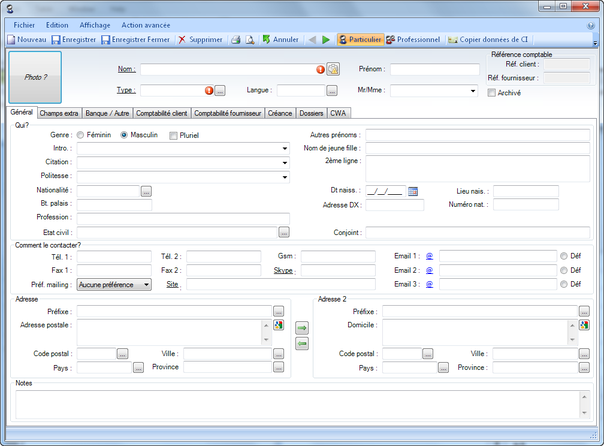
Affichage de la création d'un contact particulier
Les champs contenant l'icône  sont les champs qui ne peuvent demeurer vides pour procéder à la création du contact. Il s'agit donc ici des champs Nom et Type.
Le contact particulier étant une version simplifiée du contact professionnel, les champs liés à la création de ce dernier seront expliqués en détail tandis que seuls les champs spécifiques du contact particulier seront détaillés.
La fenêtre de création d'un contact se compose de la barre de menu, des informations principales et de 7 onglets :
| ▪ | Onglet Général : contient tous les champs d'informations générales (téléphone, adresse,...). |
| ▪ | Onglet Banque / Autre : contient les champs coordonnées bancaires ainsi que pour les champs libres et extra. |
| ▪ | Onglet Comptabilité client : contient tous les champs concernant la comptabilité client. |
| ▪ | Onglet Comptabilité fournisseur : contient tous les champs concernant la comptabilité fournisseur. |
| ▪ | Onglet Créance : contient tous les champs concernant les créances. |
| ▪ | Onglet Dossiers : contient la liste des dossiers liés au contact. |
| ▪ | Onglet Membres : contient la liste des contacts particuliers qui font partie de ce contact professionnel. |
Barre de menu

Barre de menu de la fenêtre de création d'un contact
La barre de menu de l'écran de création d'un contact se présente comme sur la figure ci-dessus et se compose d'éléments décrits ici.
Les informations principales
La partie de la fenêtre de création d'un contact associée aux informations principales se présente comme illustré ci-dessous.


Informations principales d'un contact
| ▪ | Nom et Prénom : Cette information permettra de retrouver le contact. |
Bij een persoon bestaat dit veld uit twee delen. In het tweede deel voert u het tussenvoegsel in, of u laat dit leeg als de achternaam geen tussenvoegsel heeft.
| ▪ | Forme juridique : Ce champ contient forme juridique du contact professionnel. En cliquant sur le bouton de sélection  à droite du champ, une fenêtre contenant la liste des formes juridiques définies par l'administrateur du réseau DLex apparaît. Cette fenêtre est illustrée ci-dessous. Double cliquez sur la forme juridique souhaitée pour la sélectionner. à droite du champ, une fenêtre contenant la liste des formes juridiques définies par l'administrateur du réseau DLex apparaît. Cette fenêtre est illustrée ci-dessous. Double cliquez sur la forme juridique souhaitée pour la sélectionner. |
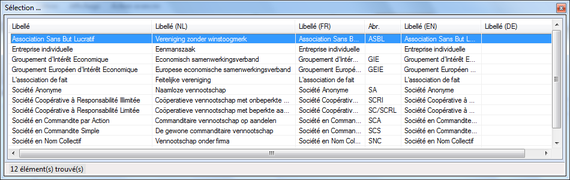
Affichage de la liste des formes juridiques
| ▪ | Personne morale : Cocher cette case permet de définir le contact comme personne morale. |
| ▪ | Type : Type de contact. En cliquant sur le bouton de sélection à droite du champ, une fenêtre contenant la liste des types de contacts définis par l'administrateur du réseau DLex apparaît. Cette fenêtre est illustrée ci-dessous. Double cliquez sur le type de contact souhaité pour le sélectionner. |
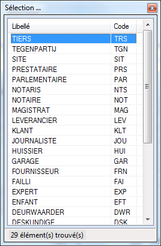
Affichage de la liste des types de contacts
| ▪ | Langue : La valeur de ce champ influence le contenu de certaines listes de choix. Ce champ définit notamment la langue de travail utilisée pour l’affichage des textes des écrans de travail. Ce champ permet également d’afficher les libellés des listes d’encodage dans la langue de travail de l’utilisateur. En cliquant sur le bouton de sélection à droite du champ, une fenêtre contenant la liste des langues définies par l'administrateur du réseau DLex apparaît. Cette fenêtre est illustrée ci-dessous. Double cliquez sur la langue souhaitée pour la sélectionner. |
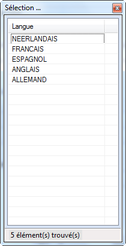
Affichage de la liste des langues
| ▪ | Titre : Mention qui précède le prénom et le nom dans l'adresse des lettres (Monsieur, Madame, etc.). Une liste de choix, définis par l'administrateur du réseau DLex et dépendants de la langue choisie, est accessible en cliquant sur la flèche à la droite de champ. Le menu déroulant qui en résulte est illustré ci-dessous. |

Menu déroulant du choix du titre du contact
| ▪ | Archivé : Cocher cette case permet d'archiver ou non le contact. |
| ▪ | Photo : Il est possible d'ajouter une photographie à la fiche de contact en cliquant sur ce bouton et en indiquant le chemin d'accès de cette photographie dans la fenêtre de recherche qui apparaît, comme illustré ci-dessous. |
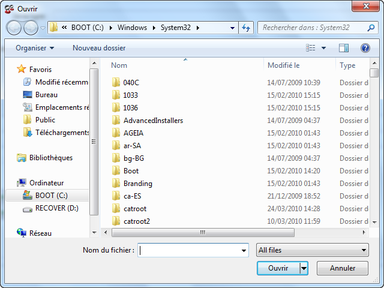
Illustration le fenêtre de recherche d'une photographie
| ▪ | Réf. client et Réf. fournisseur : Codes de 8 caractères qui identifient de manière univoque le contact. Cette information est utilisée en comptabilité pour imputer les paiements et les factures sur le client ou le fournisseur. Chaque personne possède un code client et/ou un code fournisseur. Ces champs sont encodés respectivement dans les onglets Comptabilité client et Comptabilité fournisseur. |
Onglet Général
L'onglet Général est illustré ci-dessous.
???04 Création d'un contact - Onglet Général
| ▪ | Genre : Genre du contact. Cochez la case Féminin ou Masculin ainsi qu'éventuellement Pluriel suivant le genre du contact. |
| ▪ | Other first names : Autres prénoms du contacts. |
| ▪ | Intro : Formule de politesse (ou vedette) venant avant le texte dans les lettres. Une liste de choix, définis par l'administrateur du réseau DLex, est accessible en cliquant sur la flèche à la droite de champ. Le menu déroulant qui en résulte est illustré ci-dessous. |
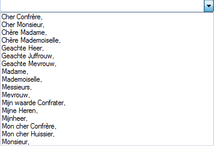
Affichage du choix de la formule d'introduction
| ▪ | Maiden name : Nom de jeune fille du contact. |
| ▪ | Citation : Citation associée au contact. |
| ▪ | 2ième ligne : Complément d'introduction des lettres après l'Intro. Elle contient généralement les données concernant la ou les personne(s) de contact. |
| ▪ | Politesse : Formule de politesse terminant les lettres. Une liste de choix, définis par l'administrateur du réseau DLex, est accessible en cliquant sur la flèche à la droite de champ. Le menu déroulant qui en résulte est illustré ci-dessous. |
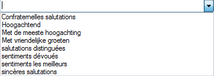
Affichage du choix de la formule de politesse
| ▪ | Num. TVA : Numéro de TVA du contact. |
| ▪ | Nationalité : Nationalité du contact. En cliquant sur le bouton de sélection à droite du champ, une fenêtre contenant la liste des nationalités définies par l'administrateur du réseau DLex apparaît. Cette fenêtre est illustrée ci-dessous. Double cliquez sur la nationalité souhaitée pour la sélectionner. |
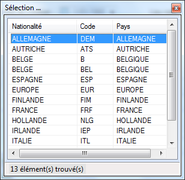
Affichage du choix de la nationalité
| ▪ | Date de création : Date de création du contact professionnel. On peut sélectionner le jour courant en cochant la case à la gauche de champ, tandis qu'un calendrier apparaît en cliquant sur la flèche à la droite du champ. |
| ▪ | Lieu nais. : Lieu de naissance du contact. |
| ▪ | BCE : Numéro d'inscription auprès de la Banque-Carrefour des Entreprises. |
| ▪ | Bt. Palais : Numéro de boîte au palais de justice. |
| ▪ | Adresse DX : Adresse postale de messagerie privée. |
| ▪ | Numéro nat. : Numéro national du contact. |
| ▪ | Conjoint : Nom du conjoint. |
| ▪ | Profession : Profession du contact. |
| ▪ | Capital social : Capital social du contact professionnel. |
| ▪ | Tél. / Fax / GSM / Skype / Email : Numéros de téléphone (possibilité d'en avoir 2), de fax (possibilité d'en avoir 2 également) et de GSM ainsi que adresses Skype et email (possibilité d'en définir 3 différentes) du contact. Il est possible de définir l'adresse email par défaut en cochant la case à droite de l'adresse email souhaitée. En cliquant sur le bouton  à gauche d'une adresse email, on ouvre automatiquement un nouveau mail destiné à cette adresse dans Microsoft Outlook. à gauche d'une adresse email, on ouvre automatiquement un nouveau mail destiné à cette adresse dans Microsoft Outlook. |
| ▪ | Préf. Mailing : Choix de la préférence de la méthode de contact pour le courrier écrit. La liste des choix est accessible en cliquant sur la flèche à la droite de champ. Le menu déroulant qui en résulte est illustré ci-dessous. |

Liste des choix pour la préférence mailing
| ▪ | Site : Site du contact professionnel. |
| ▪ | Préfixe : Préfixe d'adresse du contact. En cliquant sur le bouton de sélection à droite du champ, une fenêtre contenant la liste des préfixes définis par l'administrateur du réseau DLex apparaît. Cette fenêtre est illustrée ci-dessous. Double cliquez sur le préfixe souhaité pour le sélectionner. |
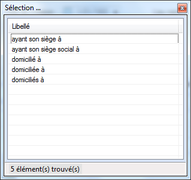
Affichage de la liste des préfixes
| ▪ | Adresse postale / Siège social : Adresse postale et adresse du siège social du contact. Les flèches vertes situées entre ces deux adresses permettent de copier une des deux adresses vers l'autre. De plus, en cliquant sur le bouton  , on accède directement à la carte google de l'adresse correspondante. , on accède directement à la carte google de l'adresse correspondante. |
| ▪ | Code postal / Ville : Code postal et ville du contact. Il existe 2 manières d'encoder ces 2 champs : |
| ◦ | soit en écrivant intégralement ces champs, |
| ◦ | soit en utilisant le bouton de sélection situé à droite de l'un des champs pour accéder à la liste des codes postaux ou villes définis par l'administrateur du réseau DLex. En sélectionnant de la sorte le nom de la ville, les champs Code postal, Pays et Province se rempliront automatiquement. En sélectionnant de la sorte le code postal, les champs Pays et Province se rempliront automatiquement tandis que le champ Ville proposera dans une nouvelle fenêtre, comme illustré ci-dessous, un choix parmi les localités ayant ce code postal. |
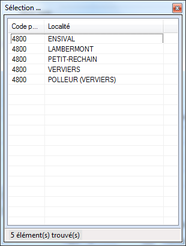
Fenêtre de sélection de la ville pour un code postal donné
| ▪ | Pays : Pays d'appartenance du contact. En cliquant sur le bouton de sélection à droite du champ, une fenêtre contenant la liste des pays définis par l'administrateur du réseau DLex apparaît. Cette fenêtre est illustrée ci-dessous. Double cliquez sur le pays souhaité pour le sélectionner. |
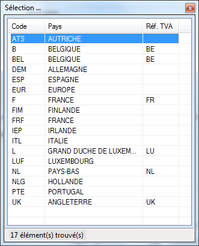
Affichage de la liste des pays
| ▪ | Province : Province d'appartenance du contact. En cliquant sur le bouton de sélection à droite du champ, une fenêtre contenant la liste des provinces définies par l'administrateur du réseau DLex apparaît. Cette fenêtre est illustrée ci-dessous. Double cliquez sur la province souhaitée pour la sélectionner. |
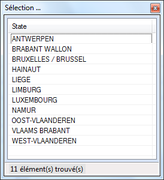
Affichage de la liste des provinces
| ▪ | Notes : La note est un texte libre où il est possible d'indiquer tout renseignement utile sur le contact. |
Onglet Banque / Autre
L'onglet Banque / Autre est illustré ci-dessous.
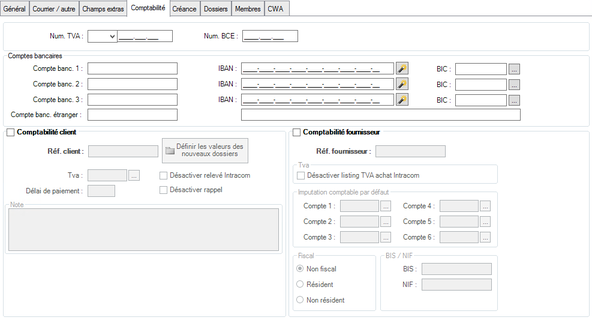
Création d'un contact - Onglet Banque / Autre
| ▪ | Comptes bancaires : Coordonnées bancaires (code IBAN et BIC) du contact. Le code BIC peut être choisi parmi une liste des codes BIC définis par l'administrateur du réseau DLex en cliquant sur le bouton de sélection situé à la droite de ce champ. |
Depuis le 01/01/2011, les comptes bancaires classiques sont grisés et convertis en comptes IBAN automatiquement. Les comptes bancaires classiques sont conservés mais non modifiables.
Le bouton  situé à droite des comptes IBAN ouvre la fenêtre de conversion d'un compte bancaire belge depuis l'ancien format vers le format IBAN. Cette fenêtre de conversion est illustrée ci-dessous.
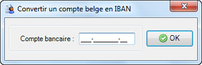
Fenêtre de conversion d'un compte bancaire belge au format IBAN
Un champ destiné à un compte bancaire étranger est également disponible. Toutefois aucun test de validation n'est effectué sur ce champ.
Avertissement. Ce champ ne sait pas être sélectionné pour les virements.
| ▪ | Format du sujet des emails : Informations qui seront ajoutées dans le sujet des emails envoyés au contact. Cliquez sur les boutons sur ce champ pour ajouter les informations souhaitées. |
| ▪ | Champs extra |
| ▪ | Champs libres : Si l’utilisateur souhaite ajouter une information qui n’est pas prévue dans l’écran du contact, il peut choisir le titre correspondant, dans une liste de libellés encodée par l'administrateur du réseau DLex. |
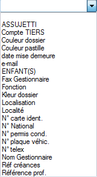
Affichage de la liste des libellés
Ensuite, au niveau de la zone utilisateur, il pourra ajouter l’information elle-même.
| ▪ | Clé externe : ce champ, grisé par défaut, est utilisé lors de la récupération de banques de données. |
Onglet Comptabilité client
L'onglet Comptabilité client est illustré ci-dessous.
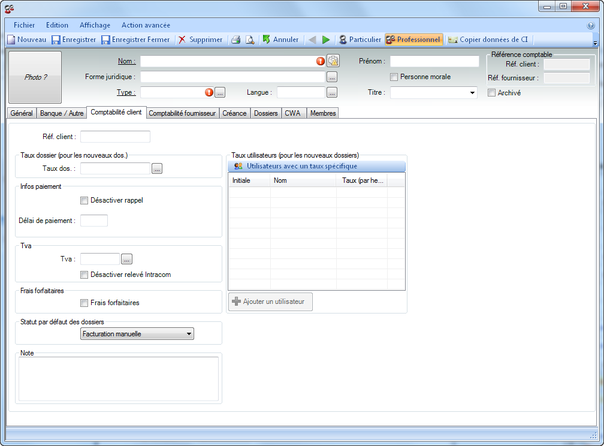
Création d'un contact - Onglet Comptabilité client
| ▪ | Réf. client : référence comptable client du contact. |
| ▪ | Taux dos. : taux par défaut des nouveau dossiers dont le contact est le client. Cliquez sur le bouton de sélection pour choisir le taux souhaité parmi ceux définis par l'administrateur de votre réseau DLex. |
| ▪ | Désactiver rappel : cochez cette case pour désactiver les rappels pour ce contact. |
| ▪ | Délai de paiement : délai de paiement. Écrivez le nombre de jour définissant le délai de paiement pour ce contact. |
| ▪ | TVA : taux TVA du contact. utilisez ce menu déroulant pour définir le taux TVA du client. |
Avertissement. Le numéro de TVA est bloqué à partir du moment où le contact possède une référence comptable. Il est toutefois possible de le débloquer à l'aide de l'accès superviseur de la comptabilité.
| ▪ | Désactiver listing intracommunautaire : cochez cette case pour désactiver le listing intracommunautaire pour ce contact. |
| ▪ | Frais forfaitaires : cochez cette case pour activer les frais forfaitaires pour ce contact en temps que client. |
| ▪ | Statut par défaut des dossiers : permet de gérer la préférence de statut de facturation du dossier (Facturation manuelle, Facturation automatique ou Non facturable). Ce statut de facturation sera copié dans le dossier au moment d'y indiquer le client. |
Après modification de ce paramètre au niveau du client, le système demande si il doit l'appliquer dans tous les dossiers déjà existants du client.
| ▪ | Note : note qui apparaîtra qui sera lisible depuis l’écran de La valorisation, à côté du bouton facturation. |
Onglet Comptabilité fournisseur
L'onglet Comptabilité fournisseur est illustré ci-dessous.

Création d'un contact - Onglet Comptabilité fournisseur
| ▪ | Réf. fournisseur : référence comptable fournisseur du contact. |
| ▪ | Imputation comptable par défaut : ces 3 champs permettent de définir 3 comptes comptables imputables par défaut pour le contact. Le compte peut être écrit entièrement ou uniquement son début (sa catégorie du plan comptable) ou encore sélectionnée à l'aide du bouton . Les 2 fenêtres illustrées ci-dessous apparaissent alors successivement pour sélectionner la catégorie et ensuite la sous-catégorie souhaitée du plan comptable. |
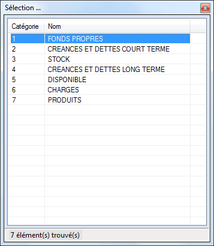
Sélection de la catégorie du plan comptable
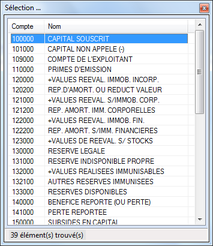
Sélection de la sous-catégorie du plan comptable
| ▪ | BIS et NIF : dans le cas d'un contact de statut Non résident, écrivez ses codes BIS et NIF dans ces champs. |
| ▪ | Désactiver listing intracommunautaire : cochez cette case pour désactiver le listing intracommunautaire pour ce contact. |
Onglet Créance
L'onglet Créance est illustré ci-dessous.
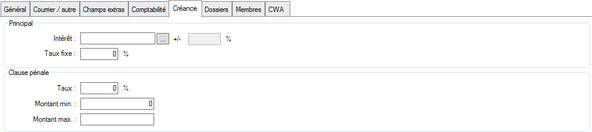
Création d'un contact - Onglet Créance
| ▪ | Intérêt : ce champ vous permet de définir un taux d'intérêt variable pour les créances. Cliquez sur le bouton de sélection pour choisir le taux variable dans la liste définie par l'administrateur de votre réseau DLex. Le champ +/- vous permet d'ajouter une modification au taux variable choisi. |
| ▪ | Taux fixe : ce champ vous permet de définir un taux d'intérêt fixe pour les créances. |
| ▪ | Clause pénale : ces champs vous permettent de définir un taux d'intérêt ainsi que des montants minimum et maximum pour les clauses pénales. |
Onglet Dossiers
Cet onglet est vide à la création d'un contact, mais au fur et à mesure que ce contact participera à des dossiers, une liste de ces derniers apparaîtra dans cet onglet. La figure suivante illustre un contact ayant pris part à quelques dossiers.

Contact - Onglet Dossiers
| ▪ |
 Imprimer : Ce bouton ouvre un aperçu du rapport avant impression. Cette fenêtre et ses champs sont expliqués en détails dans L'impression. Imprimer : Ce bouton ouvre un aperçu du rapport avant impression. Cette fenêtre et ses champs sont expliqués en détails dans L'impression. |
| ▪ | En cliquant sur le bouton droit de la souris dans la liste des dossiers d'un contact professionnel, le menu contextuel suivant apparaît. |
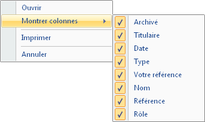
Création contact - Onglet Dossiers - Menu contextuel
| ◦ | Ouvrir : Ouvre le dossier sélectionné. Il est également possible d'ouvrir le dossier en cliquant deux fois sur son nom. |
| ◦ | Montrer les colonnes : Permet de sélectionner les informations ou colonnes que l'on souhaite afficher. |
| ◦ | Imprimer : Ouvre un aperçu du rapport avant impression. Cette fenêtre et ses champs sont expliqués en détails dans L'impression.. |
| ◦ | Annuler : Ferme le menu contextuel. |
Onglet Membres
Cet onglet est totalement vide jusqu'à un premier enregistrement du contact professionnel. La figure suivante illustre l'apparence de cet onglet à ce moment-là.
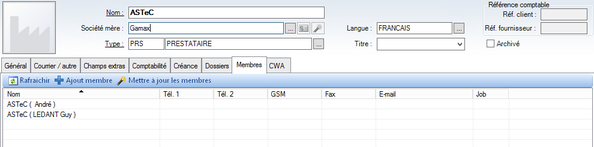
Création d'un contact - Onglet Membres
| ▪ | Le bouton  Rafraîchir permet de rafraîchir l'affichage des membres du contact professionnel. Rafraîchir permet de rafraîchir l'affichage des membres du contact professionnel. |
| ▪ | Le bouton  Ajout membre permet d'ajouter un nouveau membre au contact professionnel et ouvre une fenêtre de création d'un contact particulier lié à ce contact professionnel comme illustré ci-dessous. Ajout membre permet d'ajouter un nouveau membre au contact professionnel et ouvre une fenêtre de création d'un contact particulier lié à ce contact professionnel comme illustré ci-dessous. |
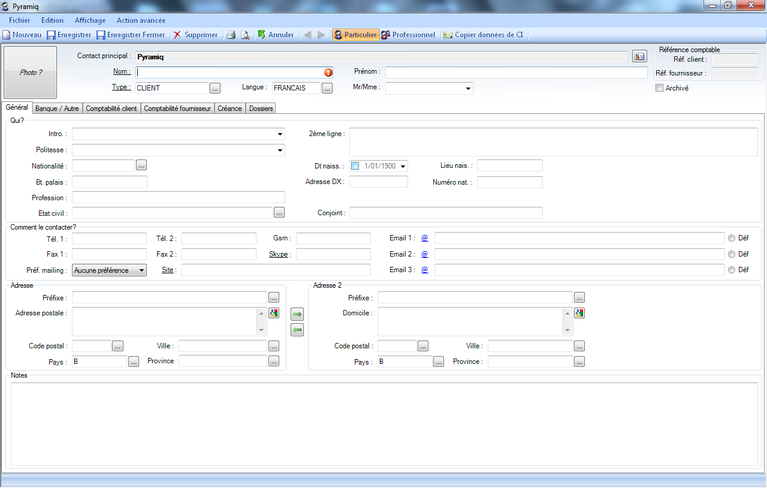
Ajout d'un nouveau membre à un contact professionnel
Avertissement. Il est également possible d'ajouter un membre à un contact professionnel en sélectionnant un contact particulier et en l'attachant à ce contact professionnel via les actions avancées comme expliqué précédemment.
| ▪ | En cliquant sur le bouton droit de la souris dans la liste des membres d'un contact professionnel, le menu contextuel suivant apparaît. |
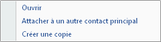
Création contact - Onglet Membres - Menu contextuel
| ◦ | Ouvrir : Ouvre la fiche de contact du membre sélectionné. Il est également possible d'ouvrir la fiche de contact en cliquant deux fois sur son nom. |
| ◦ | Attacher à un autre contact principal : Attache le membre sélectionné à un autre contact principal. |
| ◦ | Créer une copie : Crée une copie du membre sélectionné. |
Champs spécifiques des contacts particuliers
| ▪ | Mr/Mme : correspond au champ Titre du contact professionnel. Il s'agit de la mention qui précède le prénom et le nom dans l'adresse des lettres (Monsieur, Madame, etc.). Une liste de choix, définis par l'administrateur du réseau DLex et dépendants de la langue choisie, est accessible en cliquant sur la flèche à la droite de champ. Le menu déroulant qui en résulte est illustré ci-dessous. |
Menu déroulant du choix Mr/Mme
| ▪ | Dt naiss. : correspond au champ Date de création du contact professionnel. Il s'agit de la date de naissance du contact particulier. On peut sélectionner le jour courant en cochant la case à la gauche de champ, tandis qu'un calendrier apparaît en cliquant sur la flèche à la droite du champ. |
| ▪ | Etat civil : Etat civil du contact particulier. En cliquant sur le bouton de sélection à droite du champ, une fenêtre contenant la liste des états civils définis par l'administrateur du réseau DLex apparaît. Cette fenêtre est illustrée ci-dessous. Double cliquez sur l'état civil souhaité pour le sélectionner. |
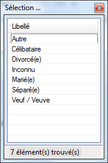
Affichage de la liste des états civils