La gestion du cabinet
L'interface du cabinet permet de gérer tout ce qui touche au cabinet d'avocats dans son ensemble indépendamment du contenu des dossiers qui sera géré dans une interface particulière décrite dans La gestion des dossiers.
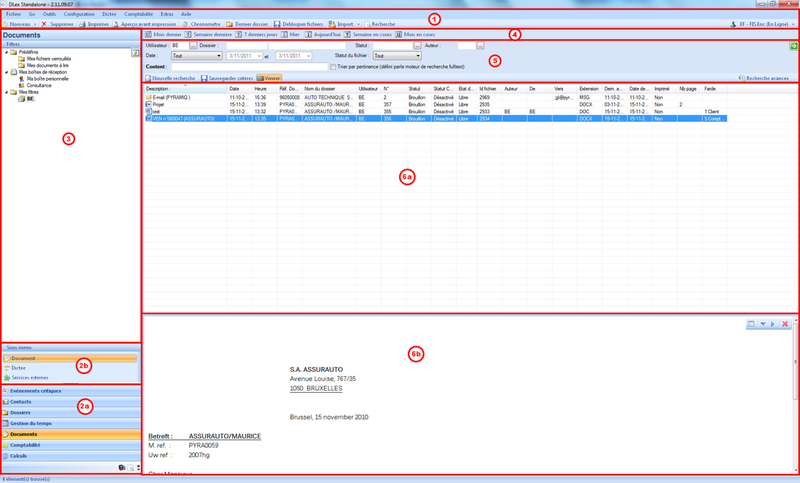
Les différentes parties de l'interface du cabinet
L'interface du cabinet standard telle qu'illustrée ci-dessus, se compose de 6 parties distinctes :
| 1. | La barre de menu DLex de l'interface du cabinet décrite dans La barre de menu. |
| 2. | La partie inférieure du volet de navigation avec les différents affichages ou modules possibles (2a) et un éventuel sous-menu (2b) qui permet d'accéder aux différentes sous-parties du module. |
| 3. | La partie supérieure du volet de navigation avec la liste, propre à l'affichage actif, des filtres prédéfinis et des filtres définis par l'utilisateur. |
| 4. | La barre de menu du module qui présente quelques boutons de commande propres au module actuel. |
| 5. | La barre de recherche, présente dans la plupart des affichages mais propre à chacun d'entre eux. Les fonctions de recherche sont décrites dans le Manuel de référence. |
| 6. | L'écran des résultats reprend les informations sélectionnées sur lesquelles vous allez pouvoir agir et avec lesquelles vous allez travailler (6a). Une partie de cet écran peut également être utilisée par la visionneuse (6b) qui affiche un aperçu de l'élément sélectionné. |
Les menus contextuels
Dans l'écran des résultats et dans les arborescences de répertoires, il est possible de cliquer avec le bouton gauche de la souris sur un élément pour l'ouvrir et/ou accéder à ses propriétés.
Il est également possible de cliquer sur un de ces mêmes éléments avec le bouton droit de la souris pour ouvrir un menu propre à l'élément et à l'affichage en cours. Ce menu est appelé un menu contextuel et vous offre des fonctions supplémentaires propres à l'élément sélectionné permettant de renommer l'élément, de le supprimer, de changer son état, de le convertir, de le transférer, de l'ouvrir...
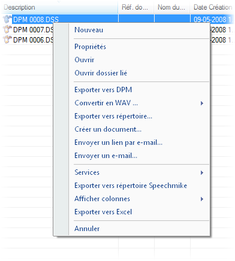
Exemple de menu contextuel
Le volet de navigation
Le volet de navigation apparaît toujours dans la partie gauche des fenêtres DLex. Vous pouvez le redimensionner comme expliqué dans L'affichage et les colonnes et choisir les onglets qui sont affichés.
Le contenu du volet de navigation change en fonction de l'affichage dans lequel vous vous trouvez, comme les dossiers ou les contacts. Chaque affichage donne accès à des informations qui lui sont propres, à différents choix d'affichage et à des options supplémentaires.
Les affichages disponibles sont :
| ▪ | Événements critiques |
| ▪ | Contacts |
| ▪ | Dossiers |
| ▪ | Gestion du temps |
| ▪ | Documents |
| ▪ | Comptabilité |
| ▪ | Tableau de bord |
| ▪ | Calculs |
La liste de ces affichages peut être adaptée en fonction de vos préférences. Vous pouvez retirer les affichages que vous n'utilisez pas pour simplifier votre environnement de travail ou adapter leur ordre d'affichage à vos préférences personnelles.
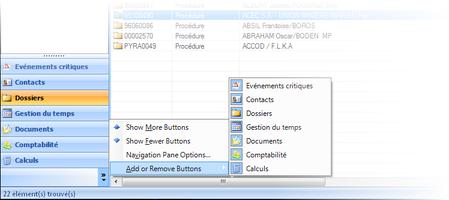
Configuration du volet de navigation
Pour augmenter la taille disponible de la partie supérieure du volet de navigation, vous pouvez réduire le nombre de boutons affichés et les remplacer par des icônes regroupées sur la dernière ligne, soit à l'aide des commandes Show More/Fewer Buttons dans le menu contextuel illustré ci-dessus, soit directement en cliquant sur la barre de séparation (lorsque le pointeur de la souris prend la forme d'une double flèche verticale, déplacez cette barre de séparation jusqu'à obtenir la hauteur voulue pour le volet de navigation).
De la même manière, il suffit de déplacer cette barre de séparation vers le haut pour faire réapparaître les boutons dans leur entièreté.
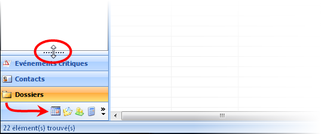
Réduction des boutons et augmentation de la taille de la partie supérieure du volet de navigation
Pour changer la largeur du volet de navigation, il vous suffit de cliquer sur la barre verticale de séparation du volet et de la partie principale de la fenêtre (lorsque le pointeur de la souris prend la forme d'une double flèche horizontale, déplacez la barre jusqu'à obtenir la largeur voulue pour le volet de navigation).
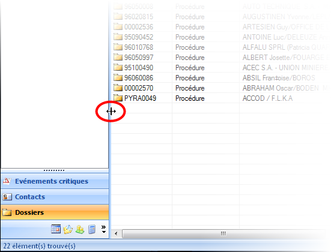
Modification de la largeur du volet de navigation
Avertissement. Toutes les modifications de l'affichage sont automatiquement sauvegardées dans votre profil utilisateur et seront réutilisées lors de votre prochaine connexion à DLex.