Utilisateur
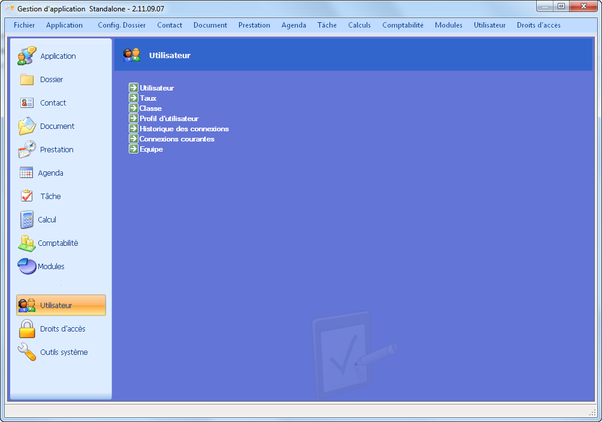
La rubrique Utilisateur
Utilisateur
La liste des utilisateurs avec leurs informations propres.
Cliquez sur Utilisateur pour obtenir la liste des utilisateurs comme illustré ci-dessous.
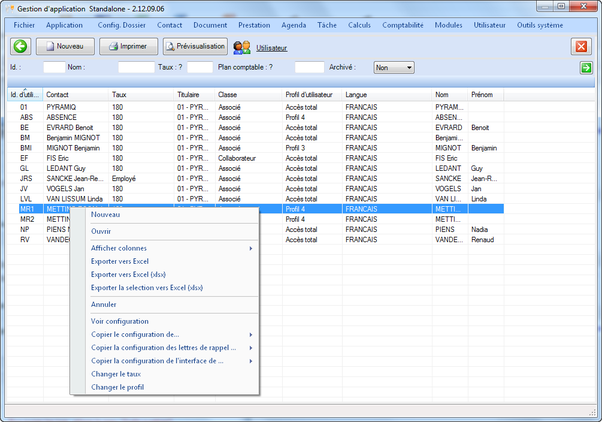
Affichage de la liste des utilisateurs
Il est possible de visualiser un aperçu avant impression et d'imprimer la liste des utilisateurs ainsi que d'en créer un nouveau. Lors de la création d'un nouvel utilisateur, la fenêtre illustrée ci-après apparaît.
Il est également possible de filtrer l'affichage de la liste des utilisateurs à l'aide de leurs initiales, de leur taux, de leur plan comptable, de leur état d'archivage et de leur nom d'une des manières suivantes :
| ◦ | En écrivant le début du nom suivi du caractère % |
| ◦ | En écrivant une chaîne de caractères quelconques suivie et précédée du caractère % |
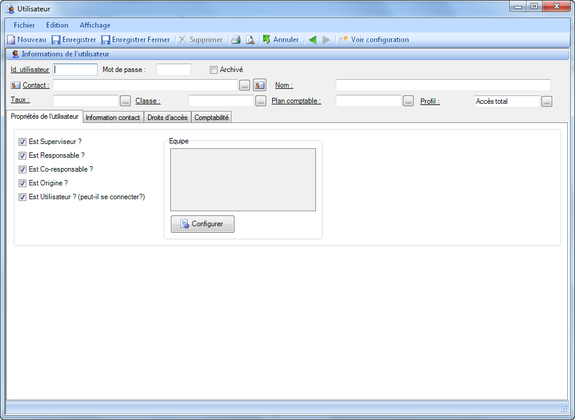
Ajout d'un nouvel utilisateur
Encodez l'identifiant du nouvel utilisateur et son mot de passe.
Cochez la case Archivé si l'utilisateur doit être archivé.
Sélectionnez la fiche de contact de l'utilisateur si elle existe.
Sélectionnez un taux, une classe, un plan comptable, un profil et éventuellement un département pour l'utilisateur.
Sélectionnez dans quel(s) champ(s) de la fiche dossier l’utilisateur peut être utilisé : Superviseur, Responsable, Co-responsable, Origine et/ou Utilisateur.
L'onglet Information contact affiche un résumé des informations de l'utilisateur basées sur sa fiche de contact.
L'onglet Droits d'accès affiche un résumé des droits d'accès de l'utilisateur basés sur son profil.
L'onglet Comptabilité permet d'indiquer les comptes à utiliser par catégorie de prestation pour autant que l'utilisateur soit dans la même comptabilité. Cet onglet permet de gérer l'éclatement au niveau des lignes de facture avec la facturation automatique.
Le menu contextuel permet également copier la configuration d'un autre utilisateur, la configuration de ses lettres de rappel ainsi que la configuration de son interface.
Il est également possible de changer le taux ou le profil d'un ou de plusieurs utilisateurs sélectionnés parmi la liste à l'aide du menu contextuel. Dans ce cas, une fenêtre apparaît et permet de choisir parmi les taux ou profils existants.
Taux
Ce paramètre fixe le taux de l’utilisateur dans la liste des taux disponibles.
Classe
Ce paramètre est uniquement destiné à qualifier chaque utilisateur, mais ne modifie rien au niveau du comportement dans DLex.
Profil d'utilisateur
La liste des profils de droits représente les permissions accordées à l’utilisateur au niveau des dossiers dans le groupe de travail par défaut.
Dans un profil, il est possible de restreindre l’accès aux utilisateurs.
Cliquez sur Profil d'utilisateur pour obtenir la liste des profils d'utilisateur comme illustré ci-dessous.
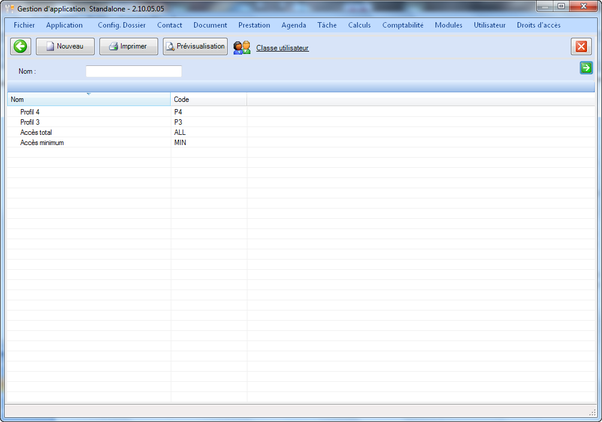
Affichage de la liste des profils d'utilisateur
Il est possible de visualiser un aperçu avant impression et d'imprimer la liste des profils d'utilisateur ainsi que d'en créer un nouveau. Lors de la création d'un nouveau profil, la fenêtre illustrée ci-après apparaît.
Il est également possible de filtrer l'affichage de la liste des profil à l'aide de leur nom d'une des manières suivantes :
| ◦ | En écrivant le début du nom suivi du caractère % |
| ◦ | En écrivant une chaîne de caractères quelconques suivie et précédée du caractère % |
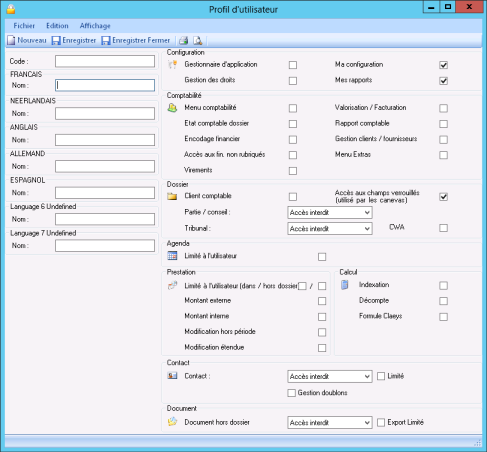
Ajout d'un nouveau profil d'utilisateur
Encodez le nom, dans les 7 langues, et le code du nouveau profil. Ensuite définissez les droits d'accès qui y sont associés dans les différentes rubriques détaillées ci-dessous.
Configuration
Cette rubrique permet de définir les droits d'accès au gestionnaire d'applications, à la gestion des droits ainsi qu'aux rubriques Ma configuration et Mes rapports.
Cochez les cases correspondantes pour activer les droits d'accès souhaités pour ce profil d'utilisateur.
Comptabilité
Cette rubrique permet de définir les droits d'accès à la comptabilité :
| ▪ | Menu comptabilité |
| ▪ | Etat comptable dossier |
| ▪ | Encodage financier |
| ▪ | Accès aux fin. non rubriqués : permet d'autoriser les utilisateurs à encoder ou consulter un financier non rubriqué. |
| ▪ | Virements |
| ▪ | Valorisation / Facturation |
| ▪ | Rapport comptable |
| ▪ | Gestion clients / fournisseurs |
| ▪ | Menu Extras |
Cochez les cases correspondantes pour activer les droits d'accès souhaités pour ce profil d'utilisateur.
Dossier
Cette rubrique permet de définir les droits d'accès aux dossiers :
| ▪ | Client comptable |
| ▪ | Partie / conseil et Tribunal : l'accès aux parties / conseils et aux tribunaux s'effectue à l'aide du menu déroulant illustré ci-dessous. |

Menu de sélection des droits d'accès aux parties / conseils et tribunaux
| ▪ | Accès aux champs verrouillés (utilisé par les canevas) : permet d'autoriser les utilisateurs ayant ce profil à modifier les champs normalement bloqués par le canevas d'encodage. |
| ▪ | CWA |
Cochez les cases correspondantes pour activer les droits d'accès souhaités pour ce profil d'utilisateur.
Agenda
Le champ  Limité à l'utilisateur permet de limiter l'utilisation des autres agendas. Ainsi, l'utilisateur pourra consulter les calendriers des autres utilisateurs mais pas les modifier.
Prestation
Cette rubrique permet de définir les droits d'accès aux prestations :
| ▪ | Limité à l'utilisateur (dans / hors dossier) |
| ▪ | Montant externe |
| ▪ | Montant interne |
| ▪ | Modification hors période : accorde le droit de modifier les prestations hors de la période courante. |
| ▪ | Modification étendue : accorde le droit de modifier les prestations des autres utilisateurs. |
Cochez les cases correspondantes pour activer les droits d'accès souhaités pour ce profil d'utilisateur.
Calcul
Cette rubrique permet de définir les droits d'accès aux calculs :
| ▪ | Indexation |
| ▪ | Décompte |
| ▪ | Formule Claeys |
Cochez les cases correspondantes pour activer les droits d'accès souhaités pour ce profil d'utilisateur.
Contact
Les droits d'accès généraux aux contacts se définissent à l'aide du menu déroulant illustré ci-dessous.
Menu de sélection des droits d'accès généraux aux contacts
Il est également possible d'accorder des droits d'accès limités aux contacts en cochant la case Limité et d'accorder l'accès à la Gestion des doublons en cochant la case correspondante.
Document
Les droits d'accès à un Document hors dossier se définissent à l'aide du menu déroulant illustré ci-dessous.
Menu de sélection des droits d'accès aux documents hors dossier
La case Export Limité permet de limiter l'export des documents. Ainsi, si cette case est cochée, les utilisateurs ayant ce profil ne pourront exporter les documents et leur action de "glisser et déposer" sera limité à 5 documents.
Historique des connexions
Ce paramètre permet de voir l'historique des connexions des utilisateurs.
Connexions courantes
Ce paramètre permet de voir les utilisateurs connectés.
Equipe
Dans certains filtres, il existe un bouton Plusieurs utilisateurs, qui permet de sélectionner le filtre pour plusieurs utilisateurs, ou pour une équipe.
Cliquez sur Equipe pour obtenir la liste des équipes comme illustré ci-dessous.
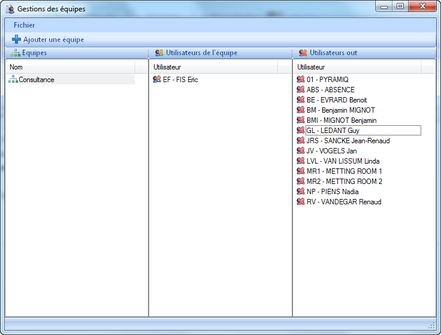
Affichage de la liste des départements
Pour créer une équipe, il faut lui donner un nom en 7 langues, puis y insérer les utilisateurs existants qui en font partie à l'aide d'un clic droit de la souris.
Créer ou modifier un utilisateur
Informations préalables nécessaires
| ▪ | Coordonnées de l’utilisateur : L'utilisateur est encodé au niveau des contacts. Le minimum requis sont son prénom et son nom. Il est cependant conseillé d’ajouter au minimum l’adresse e-mail et son adresse, utile pour établir des fiches fiscales. |
| ▪ | Initiales et mot de passe : Les initiales servent de login dans DLex. Elles doivent être uniques et ne peuvent donc pas déjà exister dans la liste des utilisateurs. |
Le mot de passe est nécessaire pour entrer dans DLex.
| ▪ | Taux de prestations : Le taux auquel va travailler le nouvel utilisateur doit être connu. Si ce taux est un taux propre à cet utilisateur, il faudra le créer préalablement. |
| ▪ | Classe : La catégorie à laquelle appartient le nouvel utilisateur. |
| ▪ | Plan comptable : Si DLex contient plusieurs comptabilités, il faut connaître à quelle comptabilité le nouvel utilisateur sera associé. |
Remplacer un utilisateur existant par un nouvel utilisateur
La procédure est déconseillée, car le travail de l'utilisateur existant sera attribué au nouvel utilisateur.
| 1. | Archivez l'utilisateur existant. |
| 2. | Créez une nouvelle fiche d'utilisateur. |
Créer un nouvel utilisateur
| 1. | Rendez-vous dans Configuration > Gestionnaire d'application >Utilisateur > Utilisateur. |
| 2. | Dans la liste des utilisateurs, examinez les paramètres encodés pour un utilisateur du même type. |
| 3. | Créez une nouvelle fiche en cliquant sur Nouveau. |
| 4. | Encodez les informations obligatoires. |
| ▪ | ID utilisateur |
| ▪ | Mot de passe |
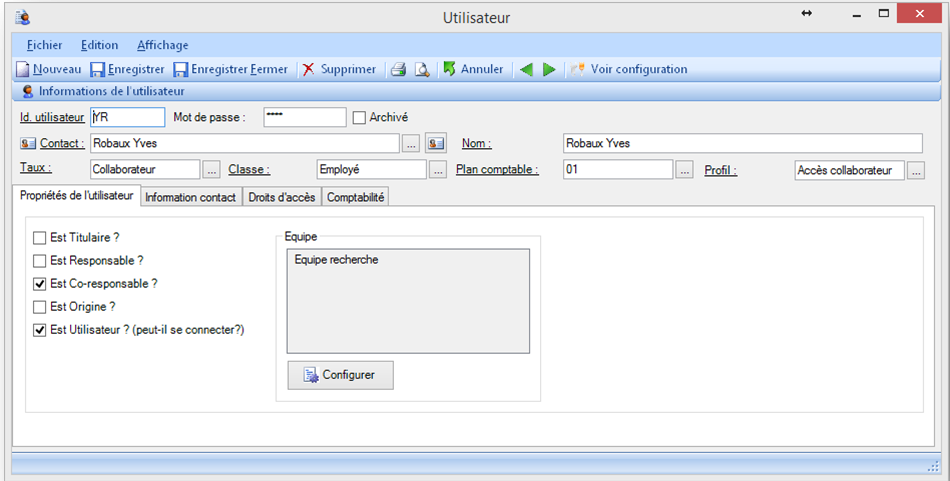
Nouvelle fiche utilisateur
| ▪ | Contact |
| ◦ | Indiquez le nom de l’utilisateur. |
| ◦ | Appuyez sur la touche TAB. La liste des contacts existants avec ce nom apparaît. |
Si le contact est dans la liste :
Double cliquez sur le contact. Les informations de la fiche deviendront celles de l'utilisateur.
Si le contact n'est pas dans la liste :
DLex propose d'ajouter un contact, cliquez sur oui.
Encodez une nouvelle fiche de contact (indiquez au minimum le nom, prénom et type).
| ▪ | Nom |
| ▪ | Taux : Choisissez le taux auquel ce nouvel utilisateur encode ses prestations. Si cet utilisateur travaille à un taux particulier, créez un nouveau taux utilisateur: |
| ◦ | Rendez-vous dans le menu Configuration > Gestionnaire d'application > Utilisateur > Taux. |
| ▪ | Classe : Information seulement informative. |
| ▪ | Plan Comptable : Choisissez les initiales (ou numéro) du plan comptable dans lequel cet utilisateur émet ses factures et encode ses financiers. |
| ▪ | Profil : Si l'utilisateur est amené à effectuer des opérations particulières dans DLex, créez un nouveau profil d’utilisateur : |
| ◦ | Rendez-vous dans le menu Configuration > Gestionnaire d'application > Utilisateur > Profil. |
| 5. | Cliquez sur Enregistrer Fermer. |
Copier la configuration d’un autre utilisateur
| 1. | Rendez-vous dans Configuration > Gestionnaire d'application >Utilisateur > Utilisateur. |
| 2. | Faites un clic droit sur la ligne du nouvel utilisateur, sélectionnez Copier la configuration de... |
| 3. | Choisissez un utilisateur qui travaille avec le même profil. |
| 4. | Effectuez éventuellement la même opération avec les options Copier la configuration des lettres de rappel... et Copier la configuration de l’interface de… |
Ces deux options permettent d’offrir l’accès aux scénarios de rappels et de copier l’interface d’un autre utilisateur (aspects des colonnes et filtres enregistrés).
| 5. | Faites un clic droit sur le nouvel utilisateur et sélectionnez Voir configuration. |
| 6. | Vérifiez que les initiales figurent bien dans Prestations > onglet Gestion du temps > Utilisateur. |
Accéder aux options supplémentaires de la fiche utilisateur
Définir où l'utilisateur peut intervenir
| 1. | Rendez-vous sur la fiche utilisateur > onglet Propriétés de l'utilisateur. |
| 2. | Sélectionnez Est titulaire ?, Est responsable ?, Est co-responsable ? et/ou Est origine ? |
En fonction de la case qui sera cochée, l’utilisateur apparaîtra ou non dans la liste de choix correspondante.
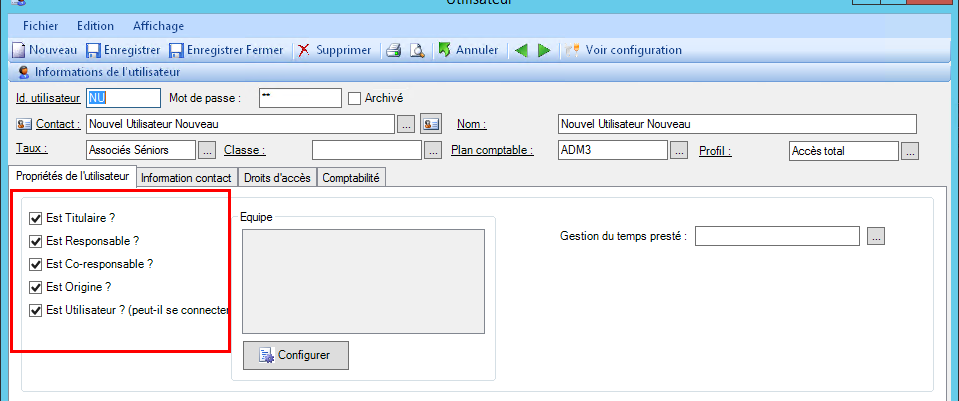
Onglet propriétés d'une nouvelle fiche utilisateur
Assigner l'utilisateur à des équipes
Les équipes sont des groupes d’utilisateurs qui facilitent les recherches et les sélections dans DLex. Au lieu de sélectionner tous les utilisateurs d’un département dans un listing de prestations, créez une équipe pour ce département et assignez les utilisateurs à cette équipe. Lors des recherches, vous n’avez plus qu’à choisir l’équipe et non plus ses membres individuellement.
| 1. | Rendez-vous sur la fiche utilisateur > onlget Propriétés de l'utilisateur. |
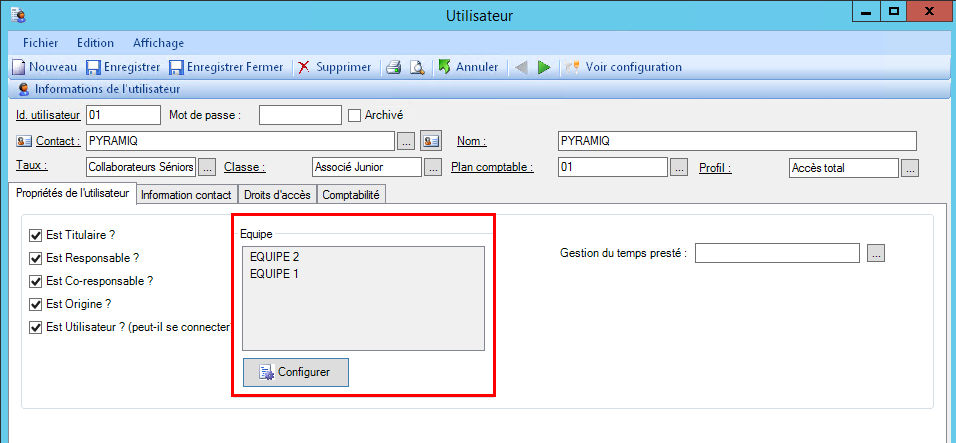
Onglet propriétés d'une nouvelle fiche utilisateur
| 2. | Cliquez sur Configurer pour entrer une ou plusieurs équipe dans le champ prévu. |
| 3. | Cliquez sur Ajouter une équipe. |
| 4. | Entrez un nom. |
| 5. | Cliquez sur Enregistrer Fermer. |
| 6. | Pour ajouter un contact à l'équipe, faites un clic droit sur un des utilisateurs de la liste Utilisateurs Out et sélectionnez Ajouter à l'équipe. |
Rendre l'agenda de l'utilisateur privatif
| 1. | Rendez-vous sur la fiche utilisateur > onglet Droits d'accès. |
| 2. | Cochez la case Agenda privé. |
| 3. | Si vous désirez autoriser l'accès à certaines personnes, indiquez les initiales des utilisateurs dans le champ Exceptions. |
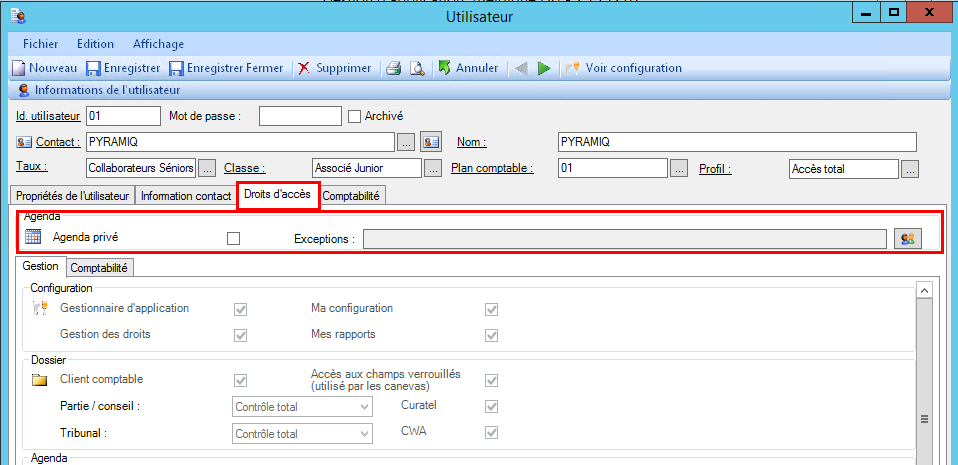
Onglet droit d'accès d'une nouvelle fiche utilisateur