Prestation
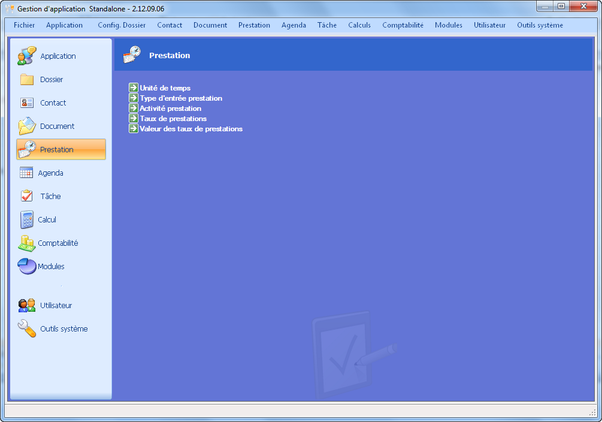
La rubrique Prestation
Cette rubrique permet de configurer toutes les listes relatives à l’encodage des prestations.
Unité de temps
Le taux des prestations est défini par rapport à l’unité d’encodage.
Il faut donc créer une unité pour chaque valeur que l’on souhaite attribuer au niveau de la valorisation des prestations. Ainsi par exemple, il faut prévoir un type PGD (Page Dactylographie), PGC (Page Copie), PGF (Page Fax), puisque ces pages n’ont pas la même valeur.
Cliquez sur le bouton Unité de temps : vous obtenez la liste des unités d'encodage comme illustré ci-dessous.
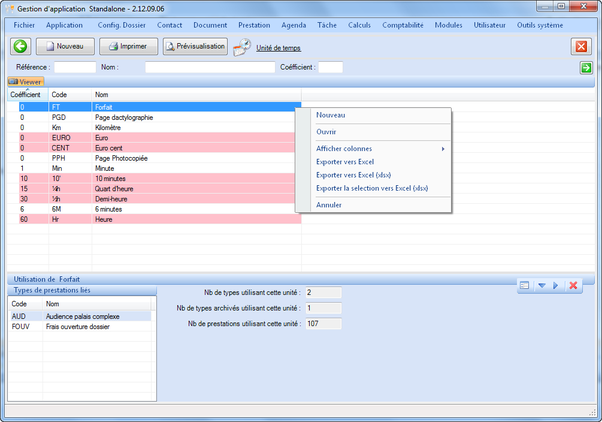
Affichage de la liste des unités d'encodage
Il est possible de visualiser un aperçu avant impression et d'imprimer la liste des unités d'encodage ainsi que d'en créer une nouvelle. Lors de la création d'une nouvelle unité d'encodage, la fenêtre illustrée ci-après apparaît.
Si une unité est inutilisée, elle est affichée sur un fond rouge tandis que si une unité est utilisée uniquement par des types de prestations archivés, elle est affichée sur un fond bleu.
La visionneuse qui occupe la partie inférieure de la fenêtre affiche la liste des types de prestation liés à l'unité sélectionnée ainsi que les statistiques d'utilisation de l'unité (nombre de types utilisant l'unité, nombre de types archivés utilisant l'unité et nombre de prestations utilisant l'unité). Un double-clic sur un type de prestation ouvre sa fiche de configuration.
Il est également possible de filtrer l'affichage de la liste des unités d'encodage à l'aide de leur référence (ou code), de leur coefficient et de leur nom d'une des manières suivantes :
| ◦ | En écrivant le début du nom suivi du caractère % |
| ◦ | En écrivant une chaîne de caractères quelconques suivie et précédée du caractère % |
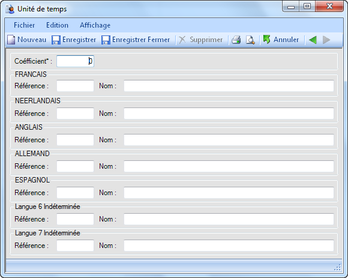
Fenêtre de création d'une nouvelle unité d'encodage
La création d'une unité d'encodage consiste en l'encodage des paramètres suivant :
| ◦ | Coefficient : le coefficient par rapport à la minute, unité de temps standard de DLex. |
| ◦ | Référence : la référence ou le code de la nouvelle unité d'encodage dans les 7 langues de DLex. |
| ◦ | Nom : le nom de la nouvelle unité d'encodage dans les 7 langues de DLex. |
Une unité d'encodage existante peut être ouverte en double cliquant sur son nom ou à l'aide du menu contextuel. Pour supprimer ou modifier une unité d'encodage, ouvrez-la, effectuez vos modifications et sauvegardez.
Type d'entrée prestation
Lors de l’encodage d’une prestation, l’utilisateur devra choisir un type parmi ceux encodés.
Cliquez sur le bouton Type d'entrée prestation : vous obtenez la liste des types d'entrée prestation comme illustré ci-dessous.
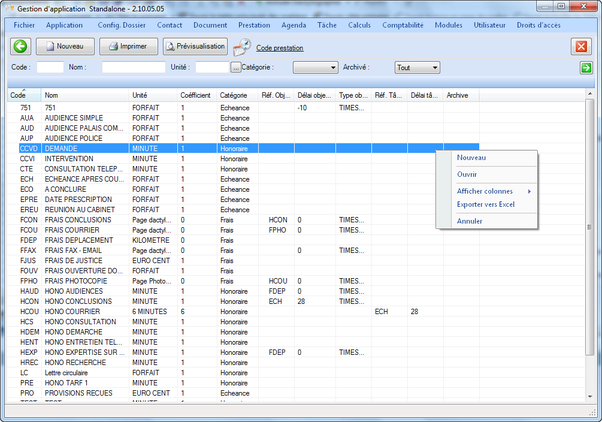
Affichage de la liste des types d'entrée prestation
Il est possible de visualiser un aperçu avant impression et d'imprimer la liste des types d'entrée prestation ainsi que d'en créer un nouveau. Lors de la création d'un nouveau type d'entrée prestation, la fenêtre illustrée ci-après apparaît.
Il est également possible de filtrer l'affichage de la liste des types d'entrée prestation à l'aide de leur code, de leur unité associée, de leur catégorie , de leur statut d'archivage et de leur nom d'une des manières suivantes :
| ◦ | En écrivant le début du nom suivi du caractère % |
| ◦ | En écrivant une chaîne de caractères quelconques suivie et précédée du caractère % |
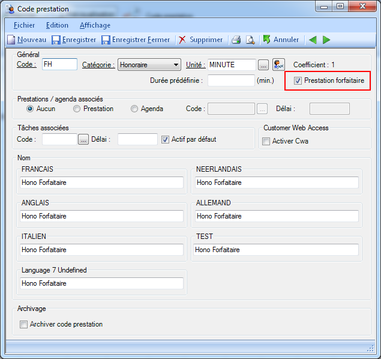
Fenêtre de création d'un nouveau type d'entrée prestation
La création d'un type d'entrée prestation consiste en l'encodage des paramètres suivant :
| ◦ | Code : le code du nouveau type d'entrée prestation |
| ◦ | Catégorie : catégorie de prestation à choisir parmi "Honoraire", "Frais", "Interne" et "Débours". |
| ◦ | Unité : unité d'encodage associée à ce type de prestation. |
| ◦ | Le bouton  ouvre la liste des valeurs des taux de prestation et permet de configurer le taux de l'unité sélectionné. ouvre la liste des valeurs des taux de prestation et permet de configurer le taux de l'unité sélectionné. |
| ◦ | Cochez la case Prestation forfaitaire si vous souhaitez que les prestations de ce type soient facturables dans les dossiers fonctionnant au forfait. |
| ◦ | Durée prédéfinie : durée par défaut de ce type de prestation. |
| ◦ | Association éventuelle d'une entrée agenda ou d'une autre prestation au type d'entrée prestation en cours de création. Encodez le code et le délai pour cette entrée agenda ou prestation associée. |
| ◦ | Association éventuelle d'une tâche au type d'entrée prestation en cours de création. Encodez le code et le délai pour cette tâche associée. |
| ◦ | Nom : le nom du nouveau type d'entrée prestation dans les 7 langues de DLex. |
| ◦ | Cochez la case Archiver code prestation pour activer ou non l'archivage de ce type d'entrée prestation. |
Un type d'entrée prestation existant peut être ouvert en double cliquant sur son nom ou à l'aide du menu contextuel. Pour supprimer ou modifier un type d'entrée prestation, ouvrez-le, effectuez vos modifications et sauvegardez.
Activité prestation
Les valeurs définies pour ce champ permettent de grouper les prestations réalisées dans un dossier et offrent plus de souplesse et facilité quant à l'utilisation de ce champ par rapport au champ closing qui ne comporte qu'un chiffre.
Cliquez sur le bouton Activité prestation : vous obtenez la liste des activités prestation comme illustré ci-dessous.
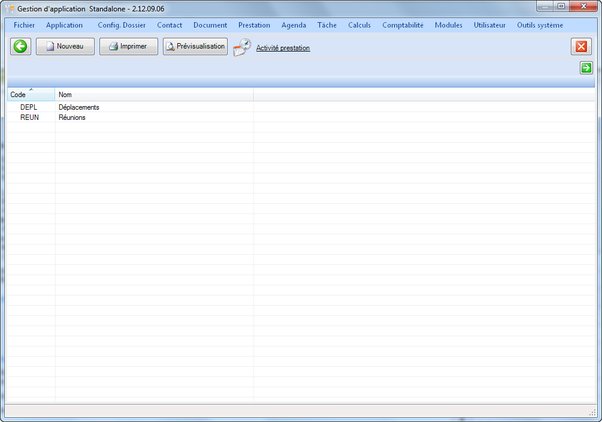
Affichage de la liste des activités prestation
Il est possible de visualiser un aperçu avant impression et d'imprimer la liste des activités prestation ainsi que d'en créer une nouvelle. Lors de la création d'une nouvelle activité prestation, la fenêtre illustrée ci-après apparaît.
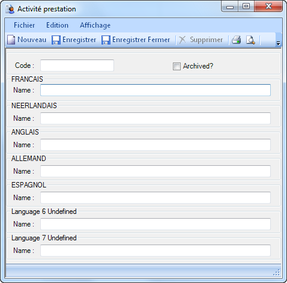
Fenêtre de création d'une nouvelle activité prestation
La création d'une activité prestation consiste en l'encodage des paramètres suivant :
| ◦ | Code : le code de la nouvelle activité prestation |
| ◦ | Name : le nom de la nouvelle activité prestation dans les 7 langues de DLex.. |
| ◦ | Cochez la case Archived? pour activer ou non l'archivage de cette activité prestation. |
Une activité prestation existant peut être ouvert en double cliquant sur son nom ou à l'aide du menu contextuel. Pour supprimer ou modifier une activité prestation, ouvrez-la, effectuez vos modifications et sauvegardez.
Taux de prestations
L’utilisateur doit créer une table de taux destiné à être encodée au niveau du dossier. Il existe un taux par défaut qui s’appliquera si aucun taux n’est encodé dans le dossier.
Ainsi par exemple, on peut créer une table de taux si un client régulier dispose d’un taux particulier.
Cliquez sur le bouton Taux de prestations : vous obtenez la liste des taux de prestations comme illustré ci-dessous.
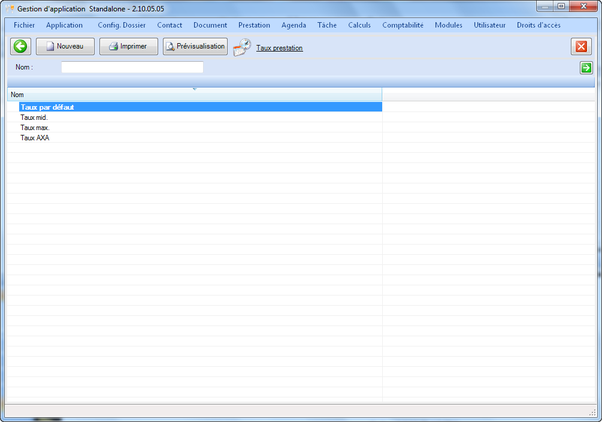
Affichage de la liste des taux de prestations
Il est possible de visualiser un aperçu avant impression et d'imprimer la liste des taux de prestations ainsi que d'en créer un nouveau. Lors de la création d'un nouveau taux de prestations la fenêtre illustrée ci-après apparaît.
Il est également possible de filtrer l'affichage de la liste des taux de prestations à l'aide de leur nom d'une des manières suivantes :
| ◦ | En écrivant le début du nom suivi du caractère % |
| ◦ | En écrivant une chaîne de caractères quelconques suivie et précédée du caractère % |
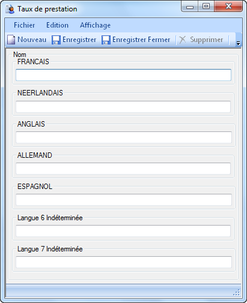
Fenêtre de création d'un nouveau taux de prestations
La création d'un taux de prestations consiste en l'encodage de son nom dans les 7 langues.
Un taux de prestations existant peut être ouvert en double cliquant sur son nom ou à l'aide du menu contextuel. Pour supprimer ou modifier un taux de prestations, ouvrez-le, effectuez vos modifications et sauvegardez.
Valeur des taux de prestations
Les prestations seront valorisées en fonction de la valeur obtenue dans la matrice formée par
| ◦ | Horizontalement : les taux dossier |
| ◦ | Verticalement : les taux utilisateurs |
Pour chaque unité, il faut donner une valeur à chacune des cases de la matrice. Il est possible de sélectionner plusieurs cases, et fixer ensuite la valeur de toutes les cases sélectionnées par clic droit, changer la valeur.
Pour chaque case, deux valeurs sont demandées :
| ◦ | Montant : Le taux externe sera encodé pour cette table de taux et cette catégorie d’utilisateur. Pour les prestations en durée, la valeur du taux doit être encodé pour une heure. |
| ◦ | Montant interne : Le taux interne représente le coût de la prestation, et permet notamment, de calculer ce qui revient au collaborateur, en fonction de son taux personnel. |
Cliquez sur le bouton Valeur des taux de prestations : vous obtenez la liste des valeurs des taux de prestation comme illustré ci-dessous.
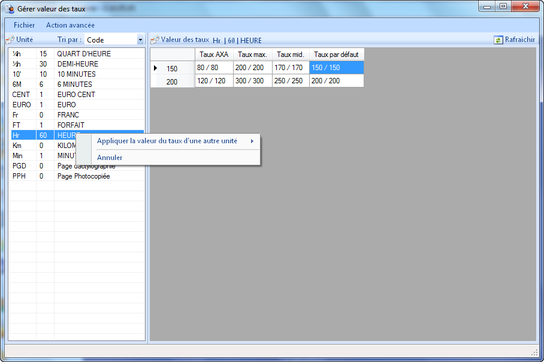
Affichage de la liste des valeurs des taux de prestation
Paramétrer la grille des taux
Le taux d’une prestation s'adapte selon une série de conditions : le type de dossier, le taux utilisateur du prestataire et l’unité de prestation.
| 1. | Assurez-vous que toutes les catégories de taux ont été paramétrées dans les menus adéquats. |
| 2. | Rendez-vous dans Configuration > Gestionnaire d’application > Prestation > Valeurs des taux de prestations. |
Dans la fenêtre de configuration des valeurs des taux, vous trouverez une grille par unité de prestation. Chacune de ces grilles contient autant de lignes que de taux utilisateurs et autant de colonnes que de taux dossier. Chacune des cases de ces grilles représentent un cas de figure et il est nécessaire de lui assigner une valeur.
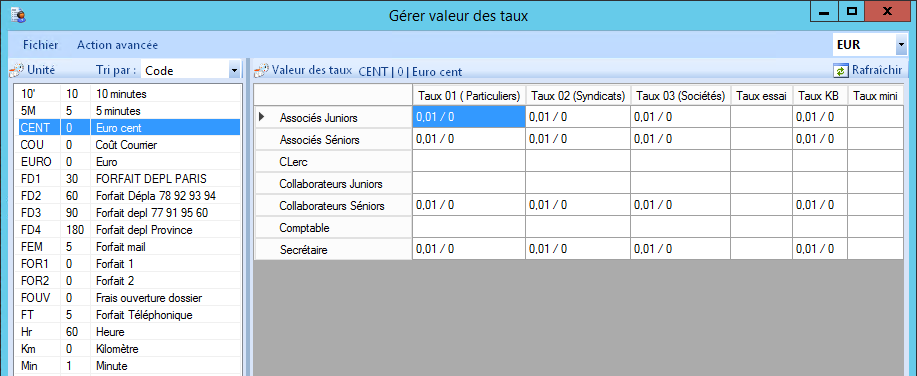
Le premier nombre désigne le montant externe (facturé par le cabinet au client) et le deuxième désigne le taux internet (facturé par le collaborateur au cabinet).
| ▪ | Pour définir les taux internes et externes, double cliquez sur la case. |
Modifier tous les taux horaires
| 1. | Modifiez la grille d’une unité de prestation horaire (par exemple la minute), |
| 2. | Faites un clic droit sur l’autre unité de prestation horaire que vous voulez mettre à jour identiquement, |
| 3. | Placez le curseur sur Appliquer la valeur du taux d’une autre unité et sélectionnez l’unité sur que vous voulez copier. |
Toute la grille de cette autre unité horaire sera alors transposée dans l’unité sélectionnée.
Modifier un taux seulement
| 1. | Choisissez l'unité de prestation. |
| 2. | Double-cliquez sur la combinaison de taux à modifier. |
| 3. | Dans la fenêtre qui s'ouvre, entrez le taux interne et externe. |
Modifier une série de taux identiquement
| 1. | Maintenez la touche CTRL et sélectionnez toutes les cases de la grille que vous voulez modifier identiquement. |
| 2. | Faites un clic droit sur une des cases sélectionnées. |
| 3. | Cliquez sur Changer Valeur. |
| 4. | Indiquez la valeur à assigner à toutes les cases sélectionnées. |
Copier un taux dossier vers un autre
| 1. | Rendez-vous dans Action avancée > Copier un taux. |
| 2. | Choisissez le taux à copier dans la colonne Copier. |
| 3. | Choisissez le taux à modifier dans la colonne Vers. |
| 4. | Cliquez sur Copier. |
Passer outre la configuration des taux
Ajouter un utilisateur à un taux spécifique.
Vous pouvez spécifier le taux honoraire d’un utilisateur dans un dossier. Ce taux prendra le dessus par rapport au taux dossier et utilisateur configurés et définit dans ce dossier.
Ceci ne s’applique qu’aux prestations honoraires.
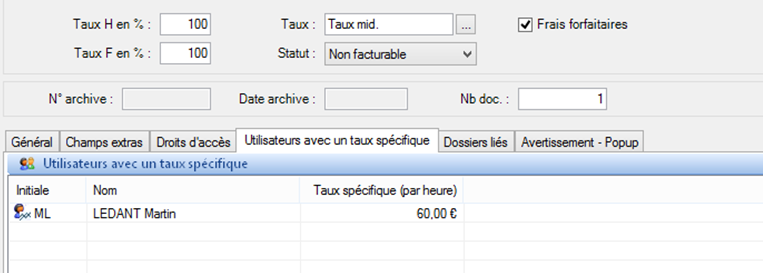
Dans cet exemple, tous les honoraires de l’utilisateur LEDANT Martin seront de 60€ par heure dans ce dossier mais toutes les autres prestations suivront le « Taux mid. »
Appliquer un pourcentage au taux sélectionné. Vous pouvez spécifier deux ratios par lesquels seront multipliés les taux honoraire et taux des frais du dossier.
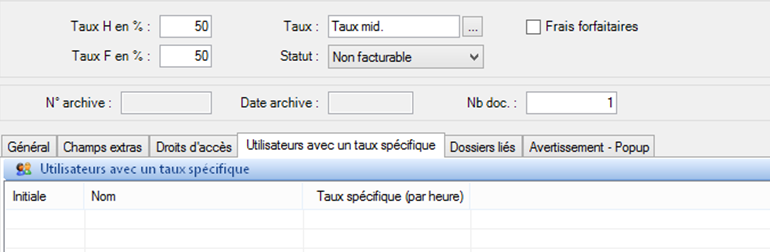
Dans cet exemple, tous les honoraires et tous les frais du dossier seront facturées à 50 % du « Taux mid. »