Dossier
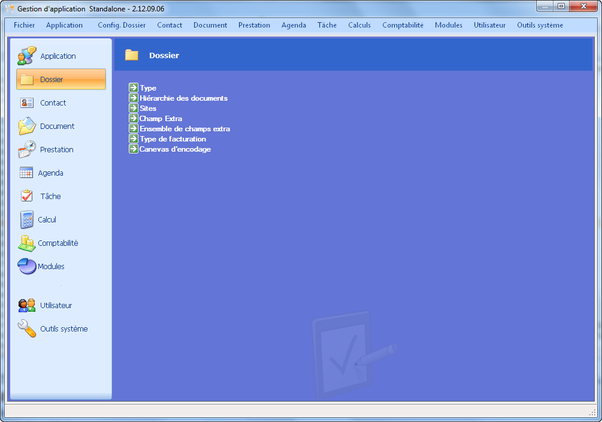
La rubrique Dossier
Cette rubrique vous permet de gérer les listes d’encodage disponibles pour les dossiers.
Type
Cliquez sur le bouton Type : vous obtenez la liste des types d'entrée tâche comme illustré ci-dessous.
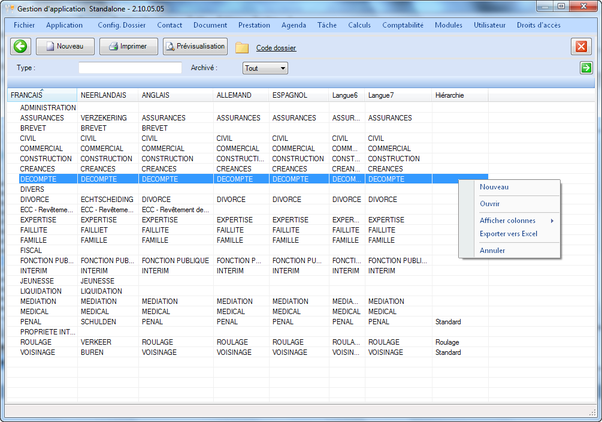
Affichage de la liste des types de dossier
Il est possible de visualiser un aperçu avant impression et d'imprimer la liste des types de dossier ainsi que d'en créer un nouveau. Lors de la création d'un nouveau type de dossier, la fenêtre illustrée ci-après apparaît.
Il est également possible de filtrer l'affichage de la liste des types de dossiers à l'aide de leur nom d'une des manières suivantes :
| ▪ | En écrivant le début du nom suivi du caractère % |
| ▪ | En écrivant une chaîne de caractères quelconques suivie et précédée du caractère % |
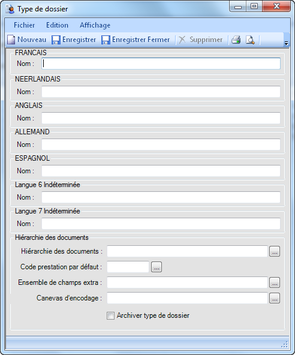
Fenêtre de création d'un nouveau type de dossier
La création d'un nouveau type de dossier consiste en l'encodage du Nom du type de dossier (dans les différentes langues si vous utilisez DLex dans plusieurs langues) et en l'affectation éventuelle d'une Hiérarchie des documents, d'un Code prestation par défaut, d'un Ensemble de champs extra et d'un Canevas d'encodage. Un type de dossier existant peut être ouvert en double cliquant sur son nom ou à l'aide du menu contextuel. Pour supprimer un type de dossier, ouvrez-le et cliquez sur le bouton Supprimer de la barre de menu de la fenêtre. Cochez la case Archiver type de dossier si vous souhaitez archiver ce type de dossier.
Hiérarchie des documents
Cliquez sur le bouton Hiérarchie des documents : vous obtenez la liste des hiérarchies des documents comme illustré ci-dessous.
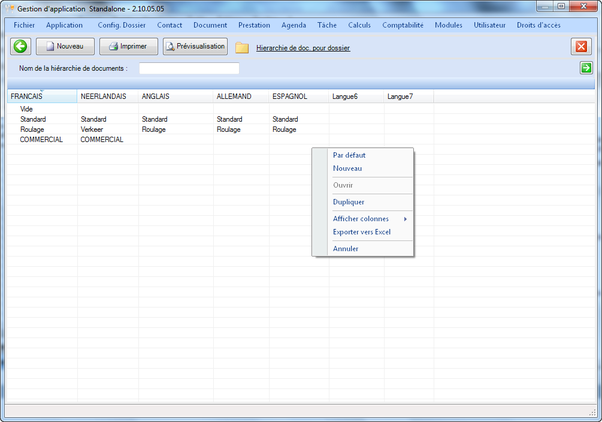
Affichage de la liste des hiérarchies des documents
Il est possible de visualiser un aperçu avant impression et d'imprimer la liste des hiérarchie des documents ainsi que d'en créer une nouvelle. Lors de la création d'une nouvelle hiérarchie de documents, la fenêtre illustrée ci-après apparaît.
Il est également possible de filtrer l'affichage de la liste des hiérarchies des documents à l'aide de leur nom d'une des manières suivantes :
| ▪ | En écrivant le début du nom suivi du caractère % |
| ▪ | En écrivant une chaîne de caractères quelconques suivie et précédée du caractère % |
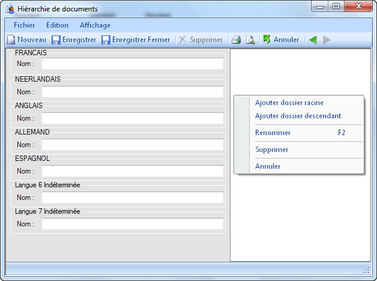
Fenêtre de création d'une nouvelle hiérarchie de documents
La création d'une nouvelle hiérarchie de documents consiste en l'encodage du Nom de la hiérarchie (dans les différentes langues si vous utilisez DLex dans plusieurs langues). Une hiérarchie doit être nommée et sauvegardée une première fois avant de créer l'arborescence dans le volet de droite de la fenêtre à l'aide du menu contextuel. Une hiérarchie existante peut être ouverte en double cliquant sur son nom ou à l'aide du menu contextuel. Pour supprimer ou modifier une hiérarchie, ouvrez-la, effectuez vos modifications et sauvegardez.
Lors de l'ajout d'un dossier (racine ou descendant), la fenêtre de création d'une nouvelle farde apparaît comme illustré ci-dessous.
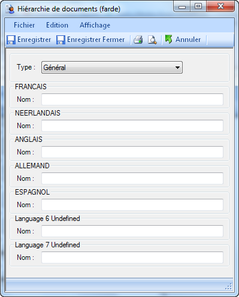
Création d'une nouvelle farde
La création d'une nouvelle farde de documents consiste en l'encodage du Nom de la farde (dans les différentes langues si vous utilisez DLex dans plusieurs langues) ainsi que de son Type à l'aide du menu déroulant illustré ci-dessous. Une farde de type Comptabilité apparaîtra en rouge, une farde de type Documentation en bleu et une farde de type Général en jaune.
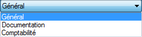
Choix du type de farde
Avertissement. Une modification n'interviendra pas de manière rétroactive, mais seulement dans les nouveaux dossiers créés.
Sites
Ce chapitre vous concerne uniquement si votre cabinet est localisé sur plusieurs sites géographiques.
Le paramétrage de cette sous-rubrique a pour objectif de permettre la création de courriers dont les éléments seront adaptés automatiquement en fonction du site (l’adresse, tel, fax, etc.) qui a été sélectionné lors de la création du dossier pour lequel on souhaite créer ces courriers.
Cliquez sur le bouton Sites : vous obtenez la liste des sites comme illustré ci-dessous.
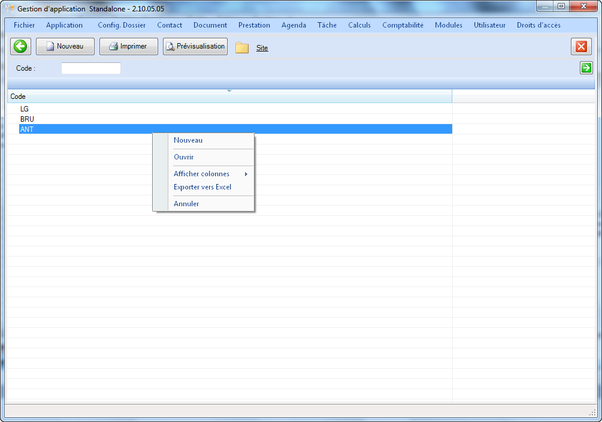
Affichage de la liste des sites
Il est possible de visualiser un aperçu avant impression et d'imprimer la liste des sites ainsi que d'en créer un nouveau. Lors de la création d'un nouveau site, la fenêtre illustrée ci-après apparaît.
Il est également possible de filtrer l'affichage de la liste des sites à l'aide de leur code.
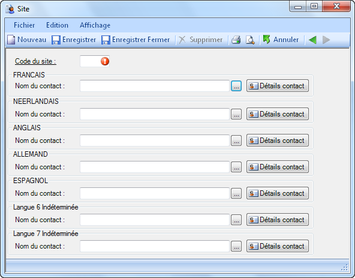
Fenêtre de création d'un nouveau site
La création d'un nouveau site consiste en l'encodage du Code du site et du Nom du contact (dans les différentes langues si vous utilisez DLex dans plusieurs langues). Un site existant peut être ouvert en double cliquant sur son nom ou à l'aide du menu contextuel. Pour supprimer ou modifier un site, ouvrez-le, effectuez vos modifications et sauvegardez.
Champ Extra
Les champs extra apparaîtront dans la zone champs extra du dossier, et sont définis par l’utilisateur, qui crée sa propre structure de données.
Les listes de dossiers pourront ensuite être filtrées par rapport à ces champs, et les 40 premiers champs extra pourront être utilisés dans un modèle via des variables de courrier.
Cliquez sur le bouton Champ extra : vous obtenez la liste des champs extra comme illustré ci-dessous.
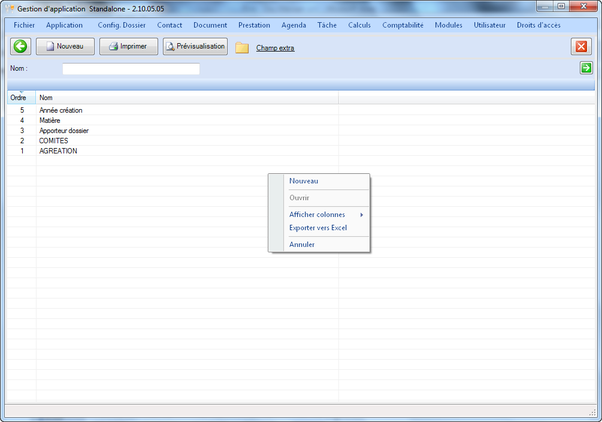
Affichage de la liste des champs extra
Il est possible de visualiser un aperçu avant impression et d'imprimer la liste des champs extra ainsi que d'en créer un nouveau. Lors de la création d'un nouveau champ extra, la fenêtre illustrée ci-après apparaît.
Il est également possible de filtrer l'affichage de la liste des champs extra à l'aide de leur nom d'une des manières suivantes :
| ▪ | En écrivant le début du nom suivi du caractère % |
| ▪ | En écrivant une chaîne de caractères quelconques suivie et précédée du caractère % |
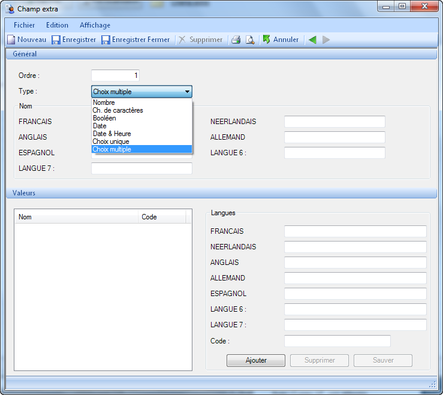
Fenêtre de création d'un nouveau champ extra
La création d'un nouveau champ extra consiste en l'encodage des paramètres suivant :
| ▪ | Ordre : le numéro du champ extra |
| ▪ | Type : le type de champ extra à choisir parmi Nombre, Ch. de caractères, Booléen, Date, Date & Heure, Choix unique et Choix multiple |
| ▪ | Nom : l'intitulé du champ extra (dans les différentes langues si vous utilisez DLex dans plusieurs langues) |
| ▪ | Le volet Valeur définit les différentes valeurs possibles si le champ extra est de type Choix unique ou Choix multiple. Pour ajouter une nouvelle valeur, encodez-la (dans les différentes langues si vous utilisez DLex dans plusieurs langues) et cliquez sur le bouton Ajouter. |
Un champ extra existant peut être ouvert en double cliquant sur son nom ou à l'aide du menu contextuel. Pour supprimer ou modifier un champ extra, ouvrez-le, effectuez vos modifications et sauvegardez.
Ensemble de champs extra
Cliquez sur le bouton Ensemble de champs extra : vous obtenez la liste des ensemble de champs extra comme illustré ci-dessous.
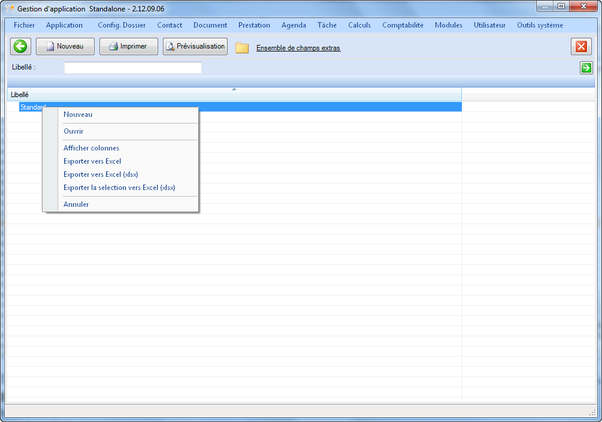
Affichage de la liste des ensembles de champs extra
Un clic-droit dans le tableau et la sélection de Nouveau dans le menu contextuel ou le bouton Nouveau situé en haut à gauche de la fenêtre aura pour action de créer un nouveau groupe de champs Extra. Indiquez un nom pour ce groupe et cliquez sur Enregistrer afin d’y ajouter des champs Extra.

Groupe de champs Extra - Création
Dès le groupe enregistré, vous verrez apparaître dans le tableau de droite l’ensemble des champs Extra disponibles (voir image ci-dessus). Double cliquez sur un élément du tableau de droite pour le glisser dans celui de gauche.
Vous pouvez créer un champ extra supplémentaire directement via le bouton Nouveau situé en haut à droit du tableau Disponible.
Modifiez l’ordre des éléments du tableau Sélectionné via les flèches directionnelles.
Lorsque le groupe est terminé, cliquez sur Enregistrer et fermer.
Type de facturation
Les 3 premiers éléments de cette liste ne sont pas modifiables (Facturation automatique, facturation manuelle et non facturable).
Il est possible d’ajouter d’autres éléments qui permettront de filtrer les dossiers pour constituer des lots au moment de la facturation.
Cliquez sur le bouton Type de facturation : vous obtenez la liste des types de facturation comme illustré ci-dessous.
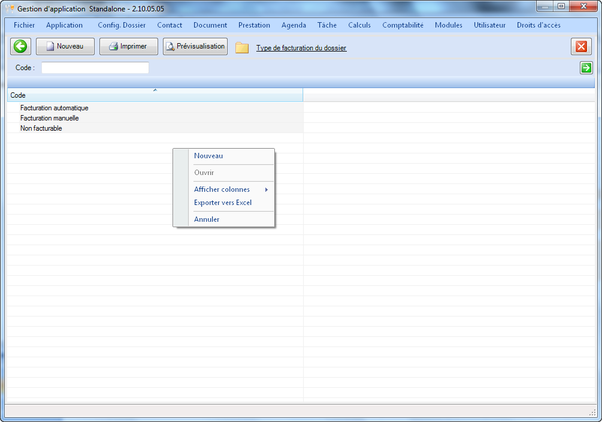
Affichage de la liste des types de facturation
Il est possible de visualiser un aperçu avant impression et d'imprimer la liste des types de facturation ainsi que d'en créer un nouveau. Lors de la création d'un nouveau type de facturation, la fenêtre illustrée ci-après apparaît.
Il est également possible de filtrer l'affichage de la liste des types de facturation à l'aide de leur code d'une des manières suivantes :
| ▪ | En écrivant le début du code suivi du caractère % |
| ▪ | En écrivant une chaîne de caractères quelconques suivie et précédée du caractère % |
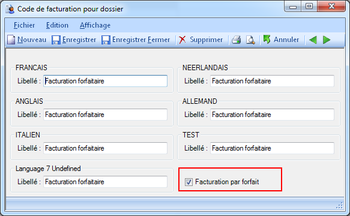
Fenêtre de création d'un nouveau type de facturation
La création d'un nouveau type de facturation consiste en l'encodage du Libellé du type de facturation (dans les différentes langues si vous utilisez DLex dans plusieurs langues). Cochez la case Facturation par forfait si vous souhaitez que le dossier soit facturé au forfait. Un type de facturation existant peut être ouvert en double cliquant sur son nom ou à l'aide du menu contextuel. Pour supprimer ou modifier un type de facturation, ouvrez-le, effectuez vos modifications et sauvegardez.
Canevas d'encodage
Cliquez sur le bouton Canevas d'encodage : vous obtenez la liste des canevas d'encodage comme illustré ci-dessous.
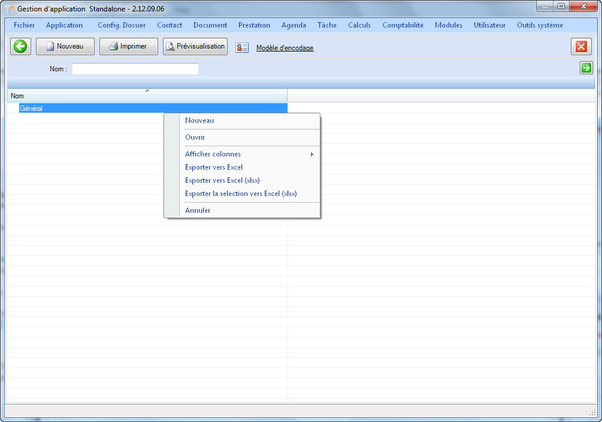
Affichage de la liste des canevas d'encodage
Il est possible de visualiser un aperçu avant impression et d'imprimer la liste des canevas d'encodage ainsi que d'en créer un nouveau. Lors de la création d'un nouveau canevas d'encodage, la fenêtre illustrée ci-après apparaît.
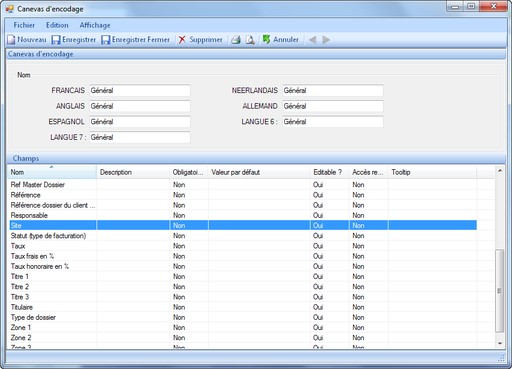
Fenêtre de création d'un nouveau canevas d'encodage
La création d'un nouveau canevas d'encodage consiste en l'encodage du Nom du canevas d'encodage(dans les différentes langues si vous utilisez DLex dans plusieurs langues). Après avoir encodé le nom du canevas d'encodage, cliquez que le bouton Enregistrer. La liste des champs apparaît alors dans la partie inférieure de la fenêtre. En double cliquant sur un champ, la fenêtre suivante apparaît et permet de configurer l'utilisation de ce champ.
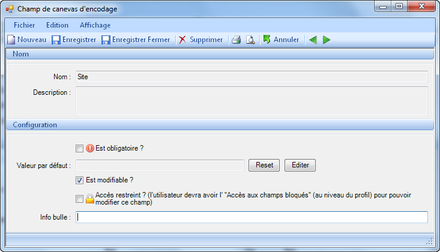
Champ de canevas d'encodage
La configuration d'un champ permet les actions suivantes:
| ▪ | Rendre le champ obligatoire. |
| ▪ | Affecter une valeur par défaut au champ. |
| ▪ | Rendre le champ modifiable ou non. |
| ▪ | Restreindre l'accès au champ. |
| ▪ | Créer une info bulle pour ce champ. |
Un canevas d'encodage existant peut être ouvert en double cliquant sur son nom ou à l'aide du menu contextuel. Pour supprimer ou modifier un canevas d'encodage, ouvrez-le, effectuez vos modifications et sauvegardez.