Ajouter une partie
Affichage des parties et conseils
 Les différents types d'un contact
Un contact est unique dans DLex et les informations le concernant sont centralisées dans la base de données DLex.
Mais comme une même personne peut intervenir de différentes manières dans plusieurs dossiers, DLex permet d'attribuer aux parties ajoutées à un dossier un "type" qui va dépendre du dossier, comme par exemple expert, client, fournisseur, magistrat... Par conséquent, il sera courant qu'un même contact (personne ou société) soit par exemple client dans un dossier, expert dans un autre et fournisseur dans un troisième.
Dans ce cas, il n'est nul besoin de créer une nouvelle fiche, seul le type du contact unique sera différente d'un dossier à l'autre. C'est cette unicité qui permet à DLex de relever d'éventuels conflits d'intérêts.
Les différents types disponibles sont configurés et gérés à partir du Module d'administration et le type par défaut d'un contact est choisi dans la fiche des Affichage des contacts.
La partie ajoutée ici est choisie parmi l'ensemble des personnes gérées dans la base de données du cabinet.
Lors de l'ajout d'une nouvelle partie, la fenêtre suivante suivant apparaît :
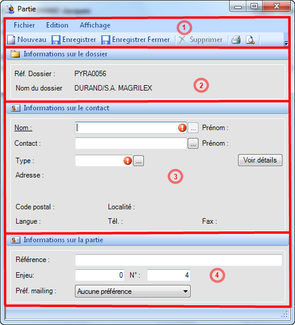
La fenêtre d'ajout d'une partie
Les champs contenant l'icône  sont les champs qui doivent être remplis pour pouvoir créer une partie. Il s'agit donc ici des champs Nom et Type.
L'écran de création d'une partie liée au dossier se compose de 4 parties distinctes :
| 1. | La barre de menu. |
| 2. | Les informations sur le dossier. |
| 3. | Les informations sur le contact. |
| 4. | Les informations sur la partie. |
La barre de menu

La barre de menu de la fenêtre d'ajout d'une partie
La barre de menu se présente comme sur la figure ci-dessus et se compose des éléments détaillés dans le chapitre Barre de menu.
Les informations sur le dossier
Cette partie reprend la référence et le nom du dossier.
Les informations sur le contact
Cette partie reprend les champs Nom, Contact et Type ainsi que le bouton Voir détails.
Le champ Contact n'est accessible que si la partie est un contact professionnel pour lequel plusieurs membres ont été encodés dans la fiche des Contacts. En cliquant sur le bouton de sélection  , une fenêtre contenant les membres apparaît et vous pouvez sélectionner le membre souhaité en double cliquant sur son nom. Ce champ peut également se remplir automatiquement en sélectionnant directement la fiche de contact personnel du membre au lieu de la fiche de contact professionnel dans le champ Nom.
Le bouton Voir détails ouvre la fiche détaillée du contact sélectionné. Cette fiche est plus amplement détaillée dans le chapitre concernant les Contacts.
Les autres champs (le prénom, l'adresse, le code postal, la localité, la langue, le téléphone et le fax) se remplissent automatiquement à partir des informations contenues dans la fiche des Contacts.
Les informations sur la partie
Cette partie contient les champs Référence , Enjeu, N° et Préf. mailing.
| ▪ | Référence : La référence du dossier pour cette partie (cette information sera reprise sur le courrier adressé à ce conseil). |
| ▪ | Enjeu : Un montant relatif à cette partie (montant de la créance par exemple). |
| ▪ | N° : Numéro d'ordre de la partie dans le dossier, en général le client en 1 et l'adversaire en 2. Ce numéro est inscrit automatiquement pour les nouveaux conseils. |
| ▪ | Préf. Mailing : Choix de la préférence de la méthode de contact pour le courrier écrit. La liste des choix est accessible en cliquant sur la flèche à la droite de champ. Le menu déroulant qui en résulte est illustré ci-dessous. |

Liste des choix pour la préférence mailing
Si la partie est de type Client, après avoir complété les informations sur le contact, la partie de la fenêtre consacrée aux informations sur la partie se modifie comme illustré ci-dessous.
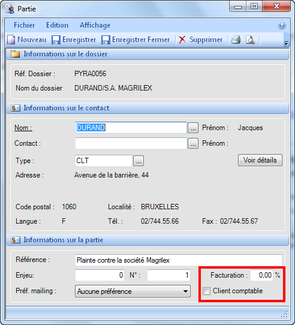
Fenêtre d'ajout d'une partie - Partie de type Client
Le champ Facturation permet de définir le pourcentage de facturation affecté au client concerné.
Il faut cocher la case Client comptable pour pouvoir facturer un client sans pourcentage dans le cas d'un dossier à plusieurs clients comptables.
Tous les parties / conseils avec un code client et un pourcentage de facturation sont automatiquement cochés comme client comptable du dossier par la mise à jour. Si vous souhaitez facturer à un client non coché sans pourcentage, il faut ouvrir la partie et cocher la case Client comptable.