Créer une Grille Claeys
Lors de la création d'une grille conformément à la Formule Claeys, un écran similaire à celui illustré ci-dessous apparaît :
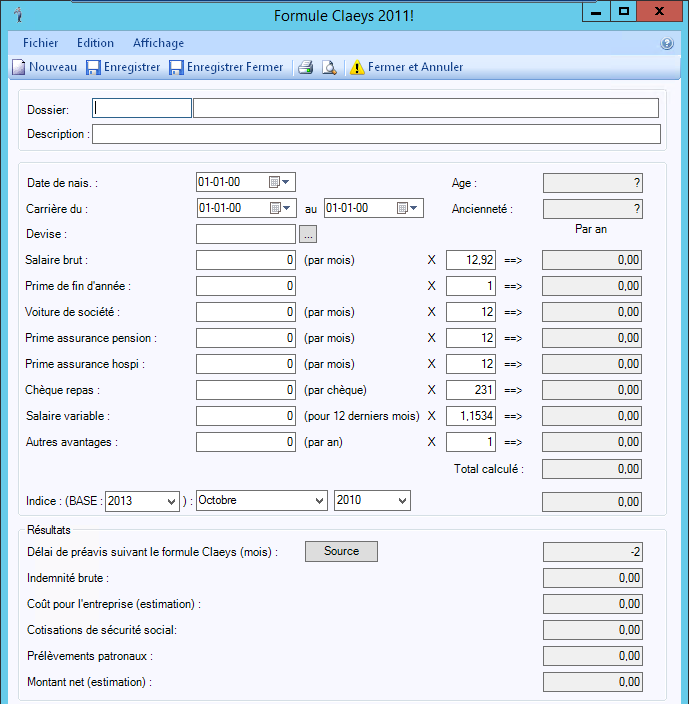
Affichage d'une grille Claeys
Dans cet écran, les champs suivants sont à remplir :
| ▪ | Le dossier (sa référence et son nom) est encodé directement ou bien via le bouton de sélection  . Si le décompte est créé directement à partir d'un dossier, ce dernier est déjà inscrit dans l'écran. . Si le décompte est créé directement à partir d'un dossier, ce dernier est déjà inscrit dans l'écran. |
| ▪ | La description de la grille. |
| ▪ | Les données proprement-dites du calcul : |
| ◦ | La date de naissance ainsi que les dates de début et de fin de carrière sont encodées directement ou à l'aide du calendrier situé à la droite de leur champ respectif. |
| ◦ | La devise est choisie à l'aide du bouton de sélection qui ouvre une fenêtre listant le différentes devises possibles comme l'illustre la figure suivante : |
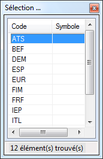
Grille Claeys - Choix de la devise
| ◦ | Le salaire brut mensuel. |
| ◦ | La prime de fin d'année. |
| ◦ | La voiture de société par mois. |
| ◦ | La prime assurance pension mensuelle. |
| ◦ | La prime assurance hospitalisation mensuelle. |
| ◦ | Les chèques repas (valeur par chèque). |
| ◦ | Le salaire variable pour les douze derniers mois. |
| ◦ | Les autres avantages (par an). |
| ◦ | L'indice composé de la Base, du mois et de l'année sont déterminés à l'aide de menus déroulants parmi les valeurs définies par l'administrateur du réseau DLex. Si aucune valeur n'a été définie pour le mois et l'année sélectionnés, le message d'erreur suivant apparaît : |
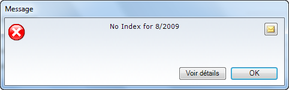
Grille Claeys - Message d'erreur : Index non défini
En activant le bouton  de ce message d'erreur, il est possible d'envoyer directement une capture d'écran du problème au support technique.
Tous les autres champs (grisés) se remplissent automatiquement à partir de ces données et fournissent les résultats du calcul suivant la Formule Claeys.
Le bouton Source ouvre une fenêtre qui décrit brièvement les principes de la Formule Claeys comme illustré ci-dessous :
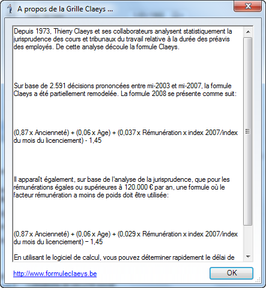
Description des principes de la Formule Claeys
Rechercher une grille Claeys
Depuis l'interface générale
| ◦ | Rendez-vous dans Calculs > Formule Claeys. |
Depuis un dossier DLex
| ◦ | Rendez-vous dans Calculs > onglet Formule Claeys. |