L'affichage et les colonnes
Dans tous les écrans qui affichent des listes d'éléments sous forme d'un tableau, il est possible de choisir les colonnes que l'on désire visualiser. En fonction de l'affichage, un certain nombre de colonnes apparaissent par défaut.
Le choix des colonnes affichées par le menu contextuel
Pour afficher la liste des colonnes disponibles, faites un clic droit dans la barre de titre de la liste et choisissez la commande Afficher colonnes dans le menu contextuel comme illustré ci-dessous. Dans cette liste, qui dépend de l'affichage actif, cliquez sur les titres des colonnes pour sélectionner ou désélectionner ceux que vous voulez respectivement afficher ou masquer.
Si vous désirez modifier simultanément l'affichage de plusieurs colonnes, il est recommandé d'utiliser la méthode alternative décrite ci-dessous.
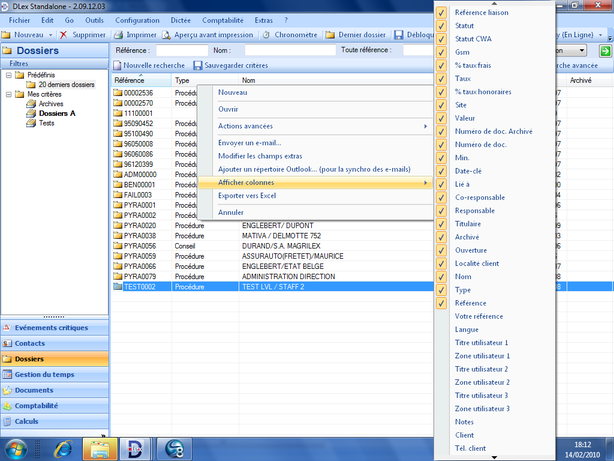
Liste des colonnes disponible (dans ce cas, pour l'affichage des dossiers)
Le choix des colonnes affichées par la commande dédiée
Alternativement, en appuyant sur la touche F12, vous pouvez ouvrir la fenêtre de gestion des colonnes illustrée ci-dessous. Dans cette fenêtre, il vous suffit de faire glisser le nom des colonnes d'un côté à l'autre pour que la colonne correspondante soit affichée ou non dans la fenêtre principale.
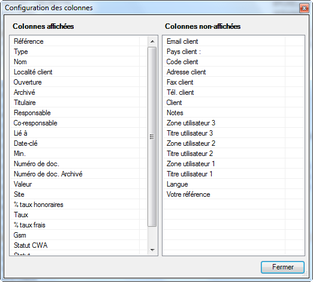
Fenêtre de configuration des colonnes
L'ordre et la largeur des colonnes
Pour adapter au mieux l'affichage à vos préférences, vous pouvez à tout moment changer individuellement la largeur des colonnes ainsi que leur ordre.
| ▪ | Pour changer la largeur d'une colonne, il vous suffit de cliquer sur la barre verticale de séparation de droite de la ligne de titre de la colonne choisie (lorsque le pointeur de la souris prend la forme d'une flèche double horizontale) comme illustré ci-dessous et, tout en continuant à cliquer, déplacer cette barre verticale jusqu'à obtenir la largeur de colonne voulue. |
| ▪ | Pour déplacer une colonne, sélectionnez-la en cliquant dans la cellule de titre de la colonne et, tout en continuant à cliquer, déplacez la colonne là où vous le désirez. |
| ▪ | Pour ordonner de façon croissante ou décroissante les éléments de la liste en fonction de la valeur d'une colonne, cliquez une ou 2 fois sur le titre de la colonne choisie. Une petite flèche, orientée vers le haut ou vers le bas, située au centre de la cellule de titre de la colonne choisie indique la colonne utilisée pour le tri, ascendant ou descendant, comme illustré ci-dessous. |
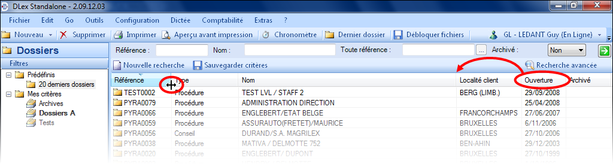
Modification de la largeur (illustration gauche) et déplacement (illustration droite) d'une colonne
Avertissement. Toutes ces modifications d'affichage sont automatiquement sauvegardées dans votre profil utilisateur et seront réutilisées lors de votre prochaine connexion à DLex.